Начало работы и добавление сотрудников (Установка Android приложения)
Полное пошаговое руководство: Начало работы и добавление сотрудников, создание аккаунта компании, распределение ролей, установка приложения на Android, настройка фоновой работы для 16 брендов смартфонов и включение записи разговоров на Android 9–15.
Создайте аккаунт для вашей компании
Для того, чтобы начать работать в системе, необходимо создать аккаунт для вашей компании. Создав такой аккаунт, вы станете Администратором компании, получите доступ в Личный кабинет и сможете приглашать других участников отдела продаж.
Если вы уже создали аккаунт компании на сайте, переходите к следующему пункту.
Добавьте сотрудников в компанию
Для добавления менеджеров и руководителей в вашу организацию откройте Личный кабинет и перейдите в раздел Настройки → Пользователи в меню слева. Нажмите кнопку «+ Добавить пользователя».
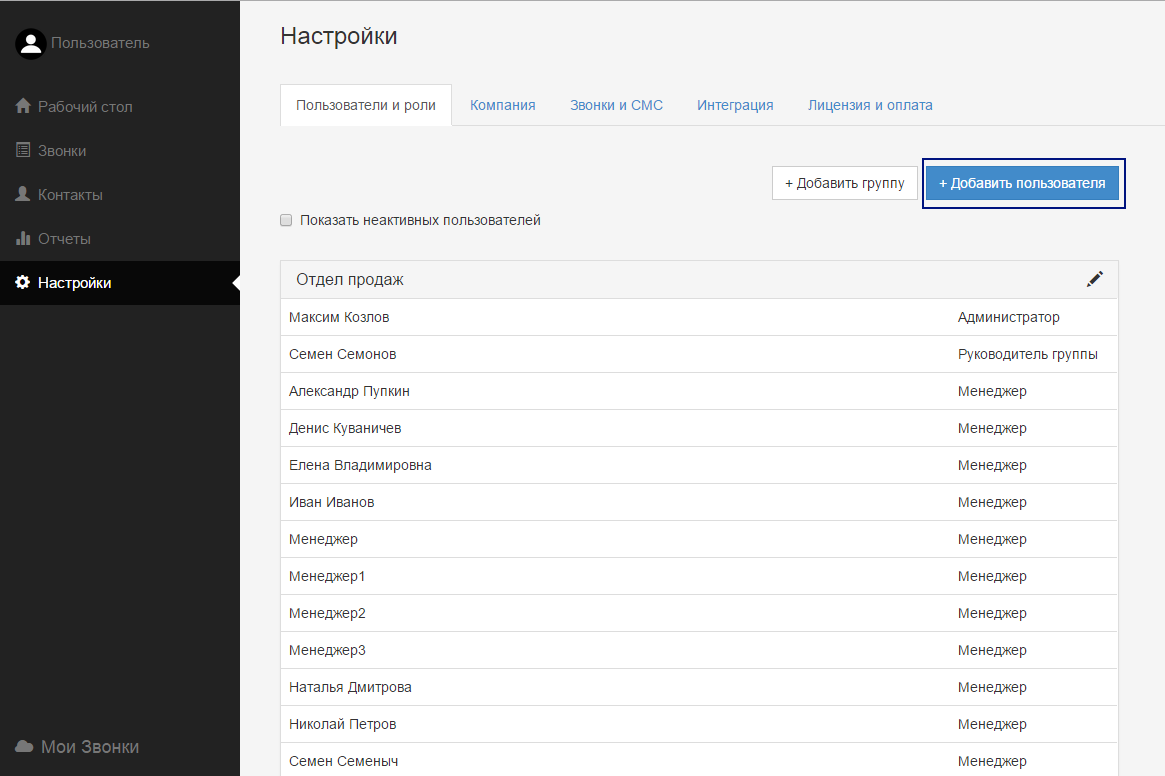
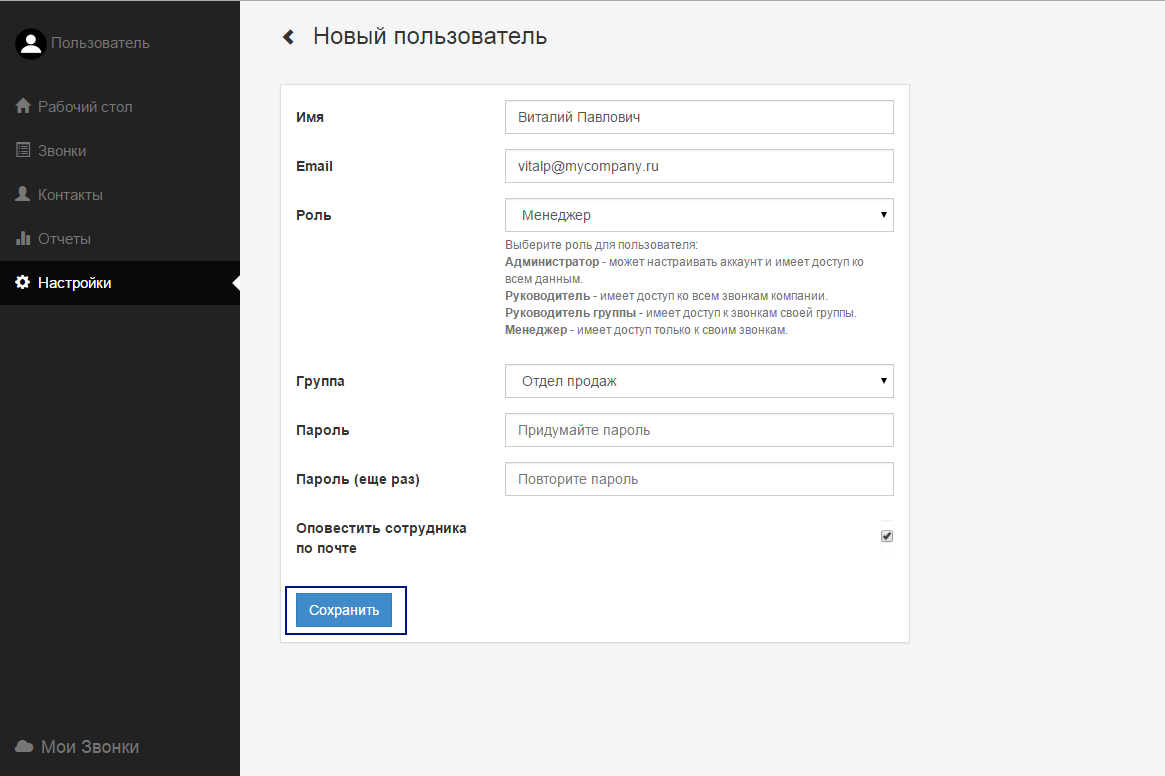
-
Имя пользователя: отображается в журнале звонков, отчетах продуктивности и карточках CRM.
-
Email (логин): используется сотрудником для авторизации в Личном кабинете и мобильном приложении на смартфоне.
-
Роль: уровень полномочий и прав доступа к звонкам и настройкам компании.
-
Пароль: пароль для входа (задается администратором или генерируется системой).
-
Оповестить сотрудника по почте: если галочка активна, система автоматически отправит приветственное письмо с учетными данными на email сотрудника.
Доступные роли и уровни доступа:
- Выбранную роль можно в любой момент изменить в профиле сотрудника в Личном кабинете.
- Сотрудник может изменить свое имя, контактные данные или пароль в своем профиле.
Установите приложение на Android смартфоны сотрудников
Для того, чтобы привязать телефоны к вашему аккаунту и начать запись звонков, установите мобильное приложение на смартфоны сотрудников одним из двух способов:
Если на смартфоне установлен официальный магазин RuStore, приложение устанавливается и обновляется автоматически.
- Откройте в браузере телефона: Каталог RuStore
- Или найдите в RuStore поиском: «Ai2n Звонки» (или «Мои звонки»)

Если на телефоне нет магазина RuStore, скачайте файл напрямую с нашего защищенного сервера.

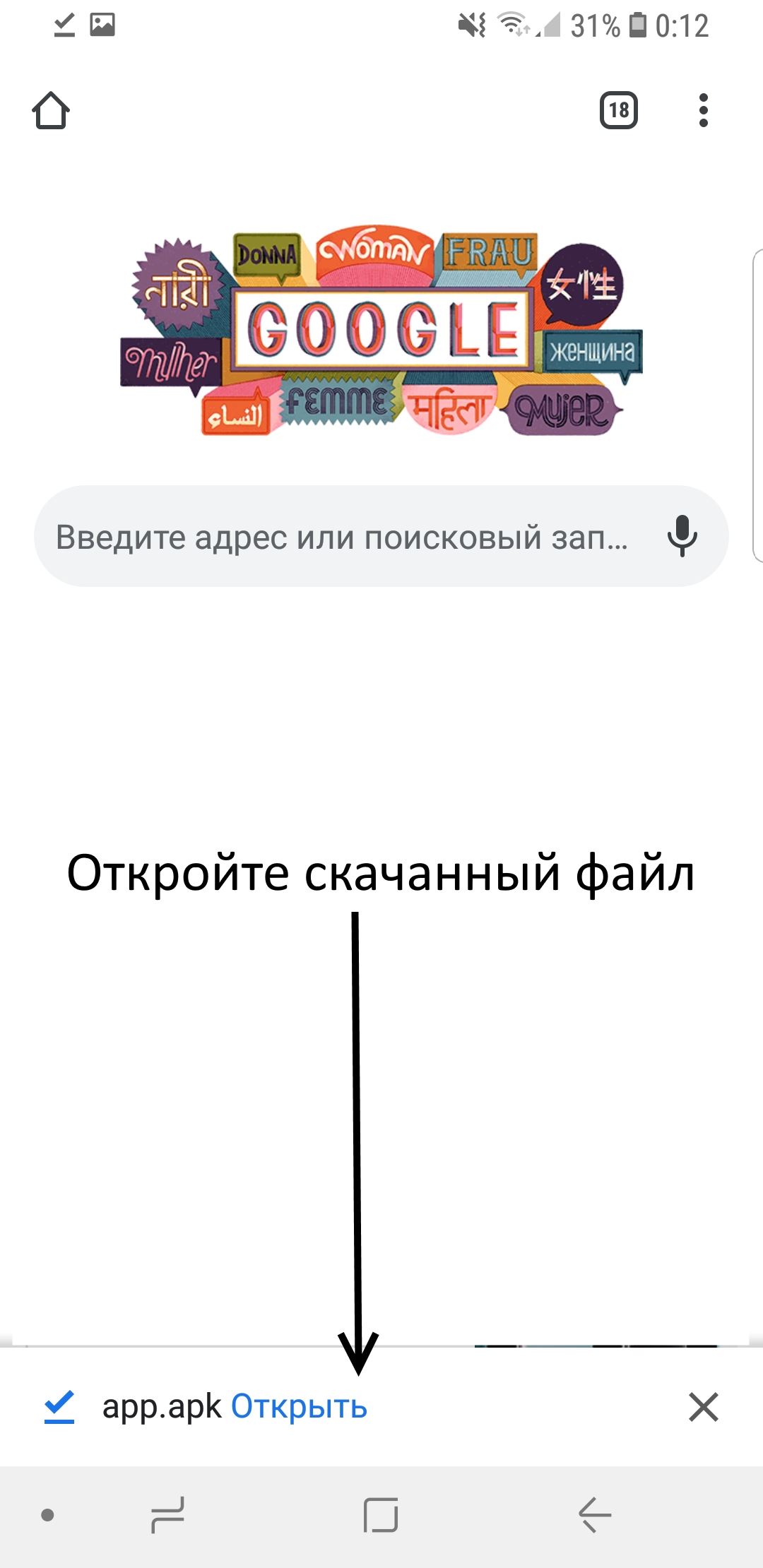
- После завершения скачивания откройте файл app.apk через шторку уведомлений.
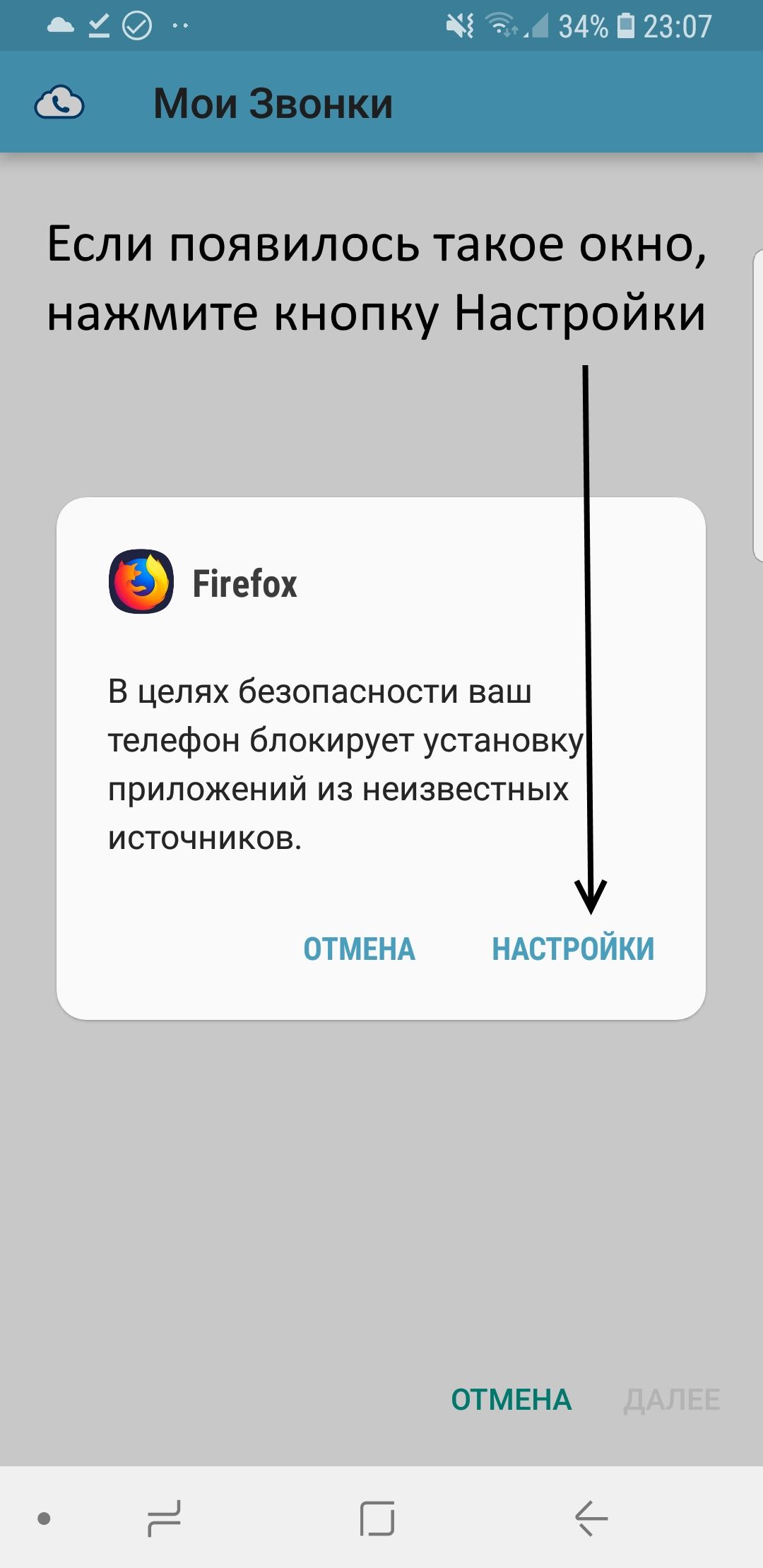
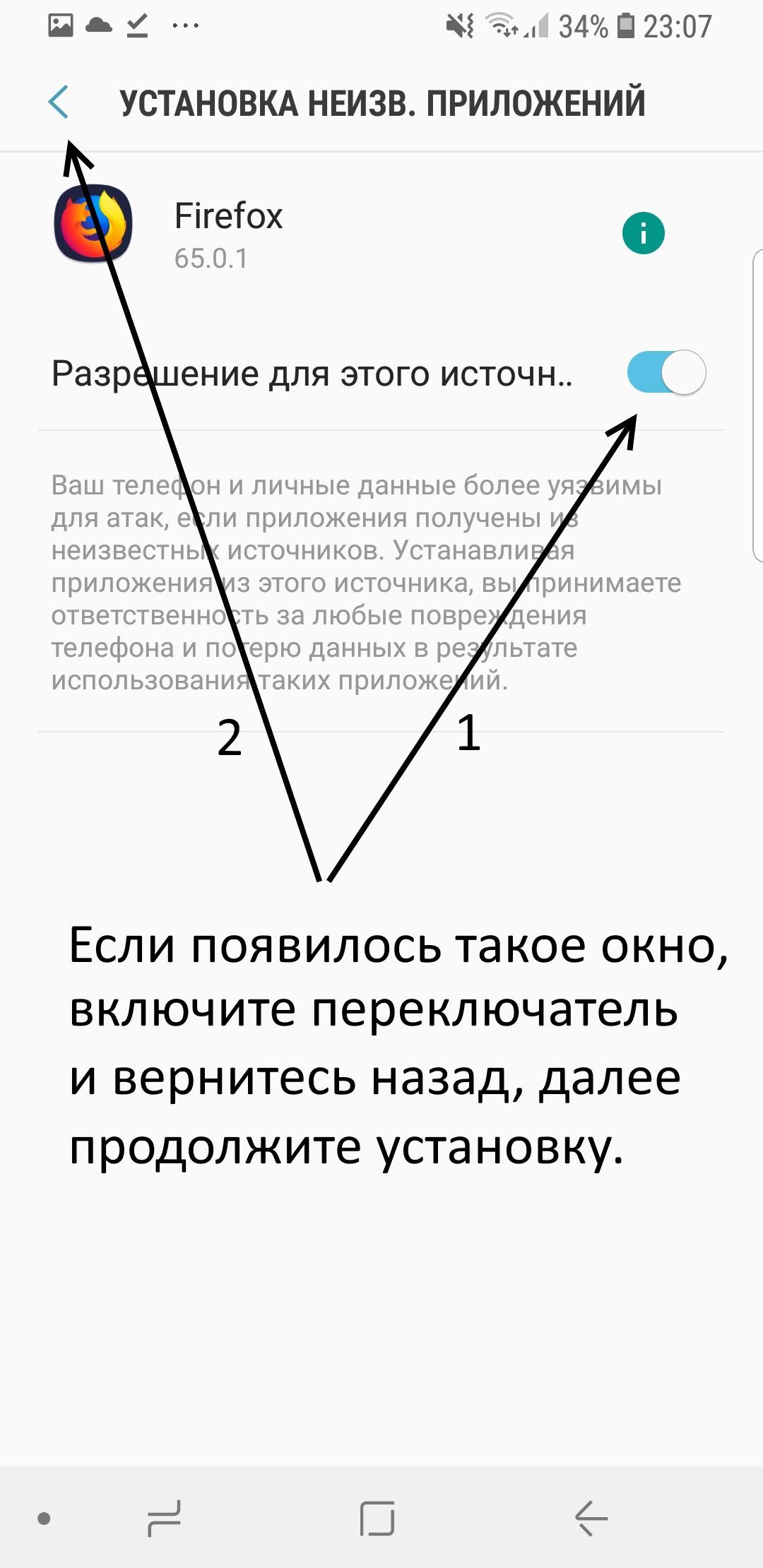
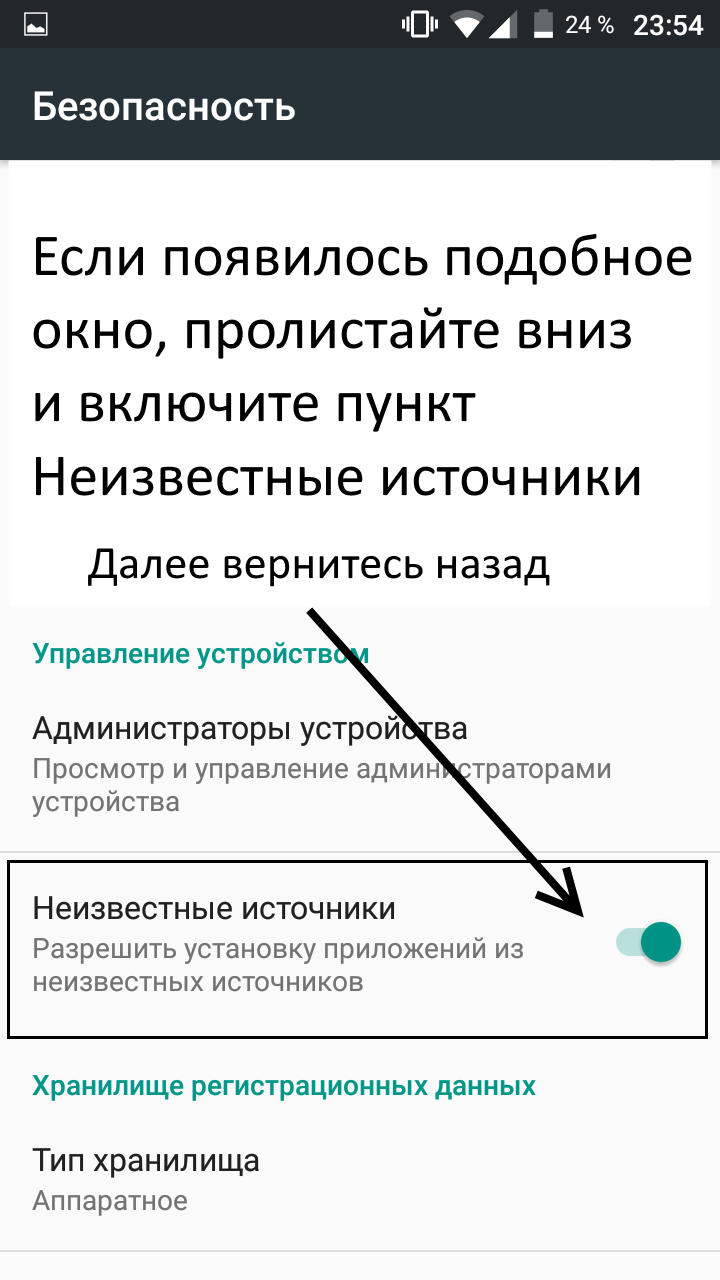
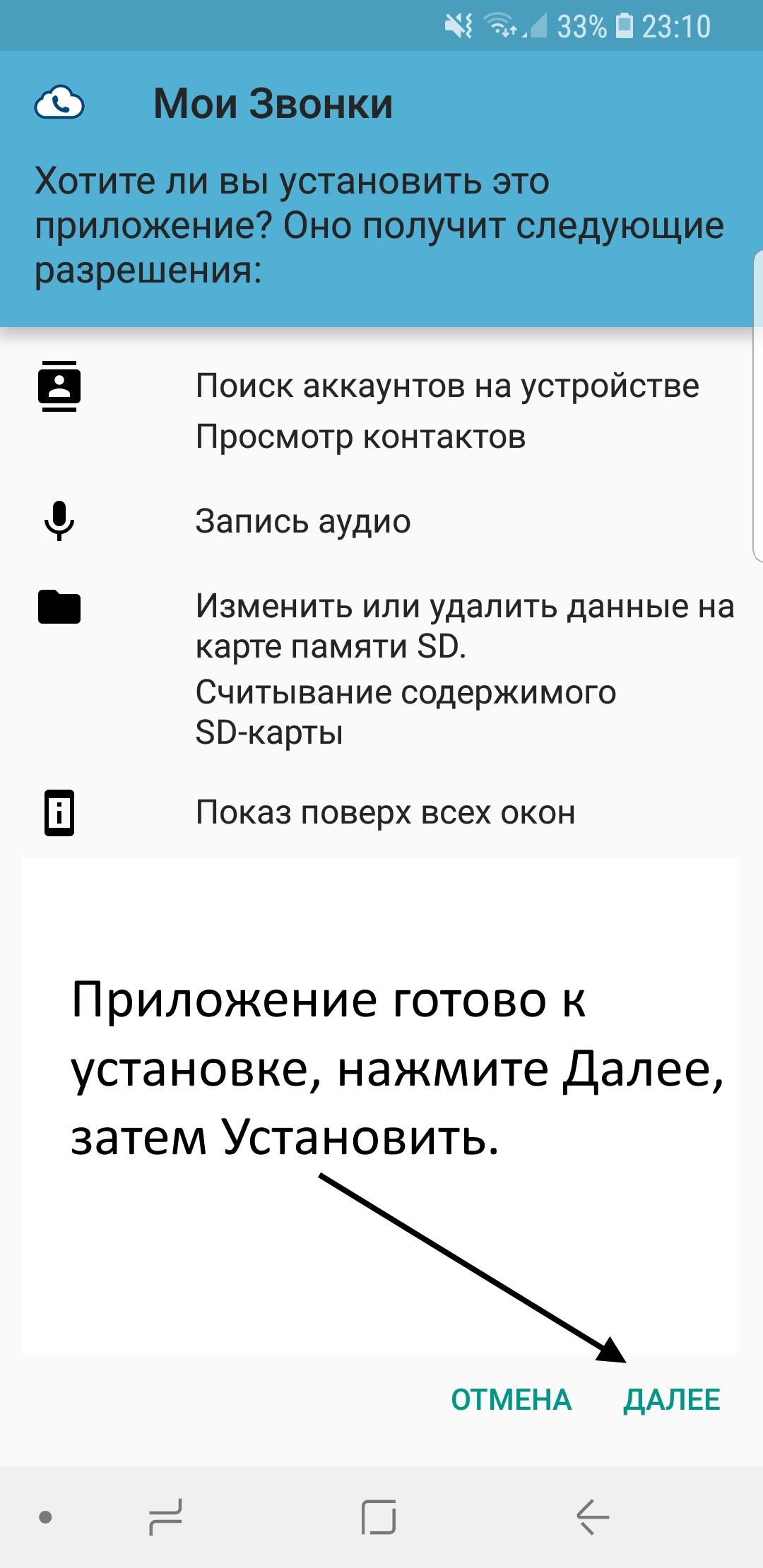
- Если телефон запросит подтверждение: нажмите «Настройки» и активируйте тумблер «Разрешить установку из неизвестных источников» (или «Разрешить установку для этого приложения»).
- Нажмите кнопку Назад и подтвердите установку кнопкой «Установить».
- Если скачанный файл не открывается: откройте стандартный проводник телефона (приложение «Мои файлы», «Файлы» или «Диспетчер файлов»), найдите файл в папке Загрузки (Download) и запустите его.
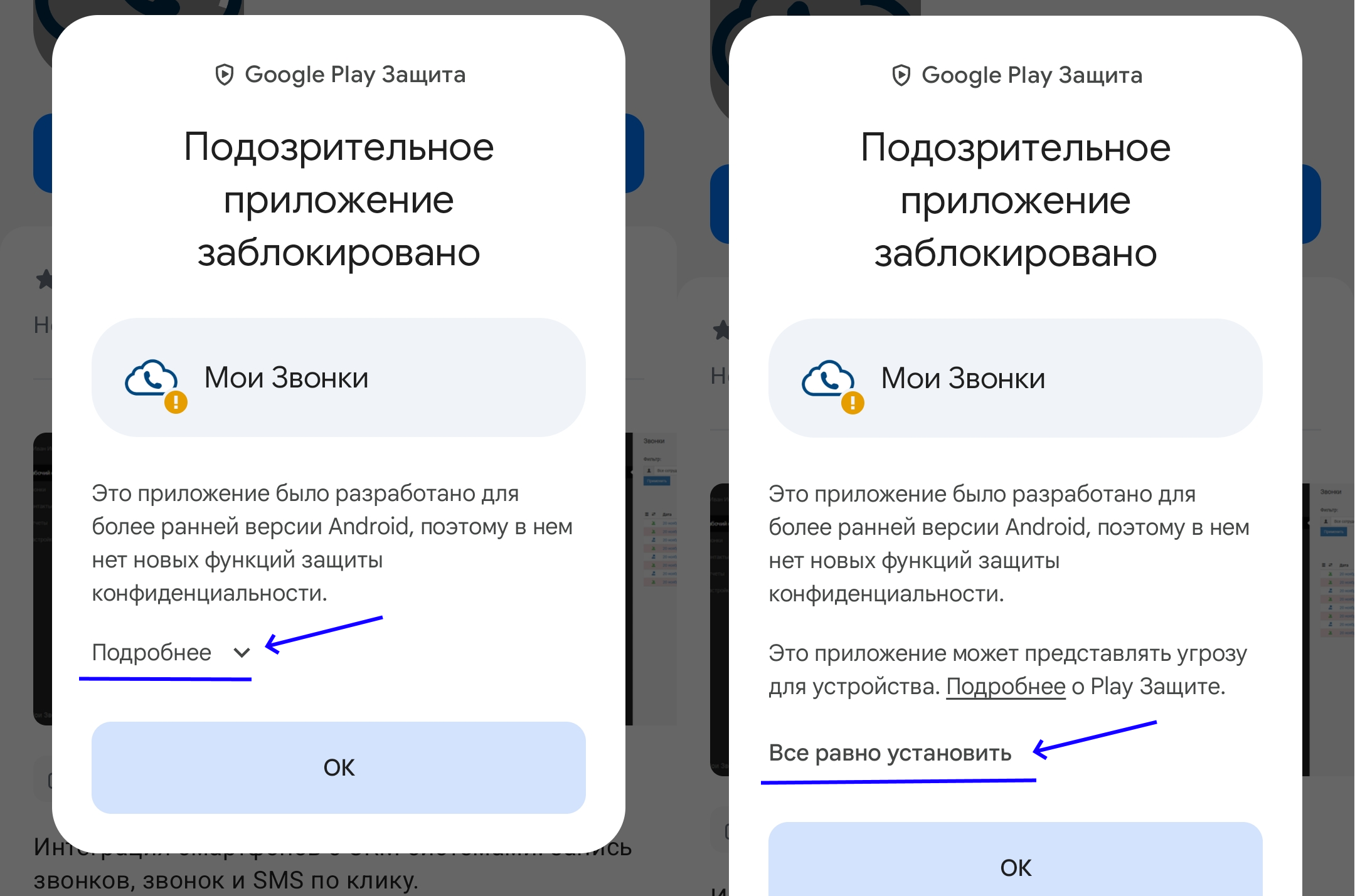
На смартфонах с современными версиями Android при установке может появиться диалоговое окно: «Приложение заблокировано Play Защитой» или «Разработано для более старой версии Android». Это происходит из-за того, что приложение сохраняет поддержку широкого спектра корпоративных версий Android (от 5.0 до 15). Это не влияет на безопасность смартфона.
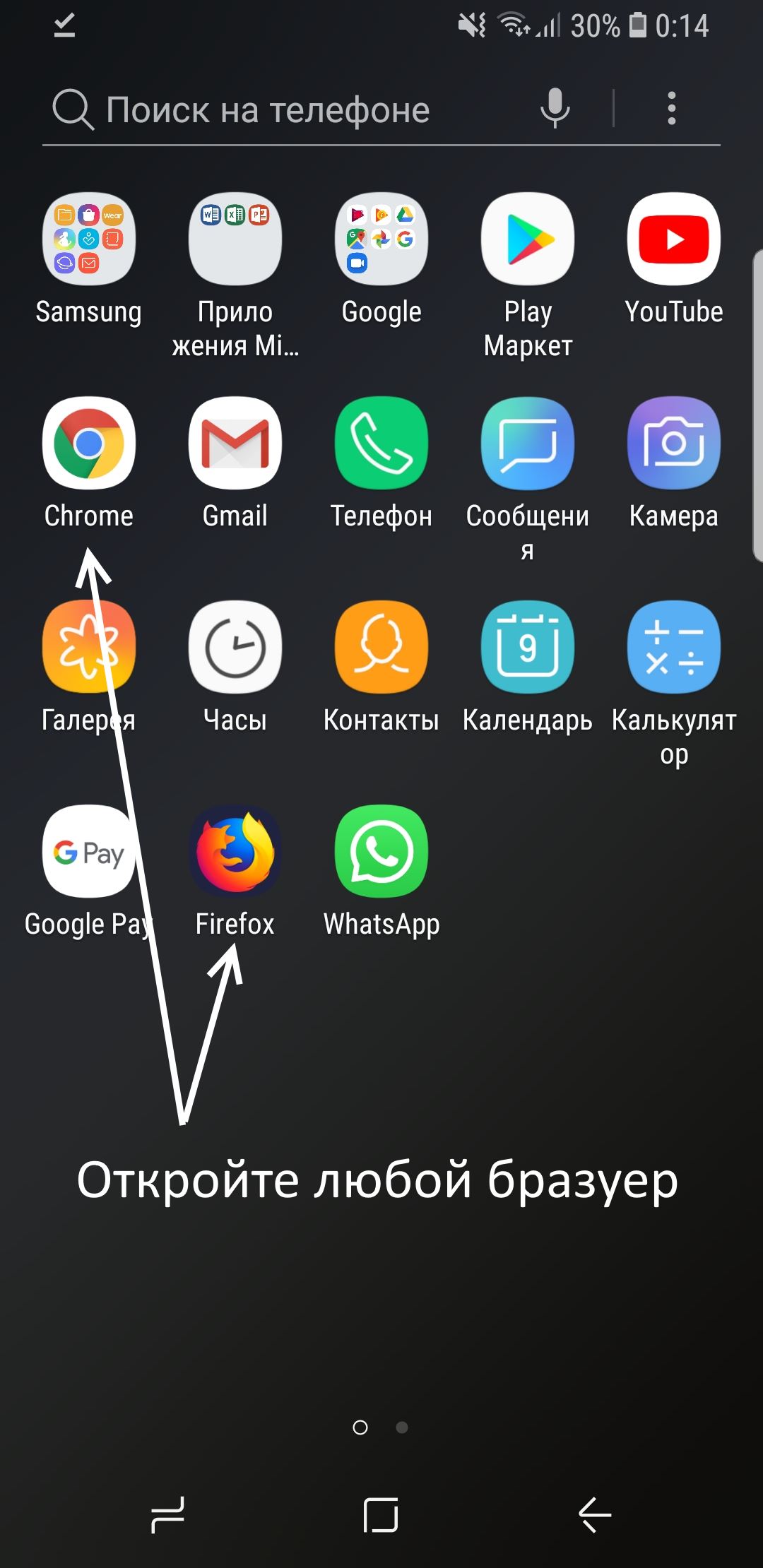
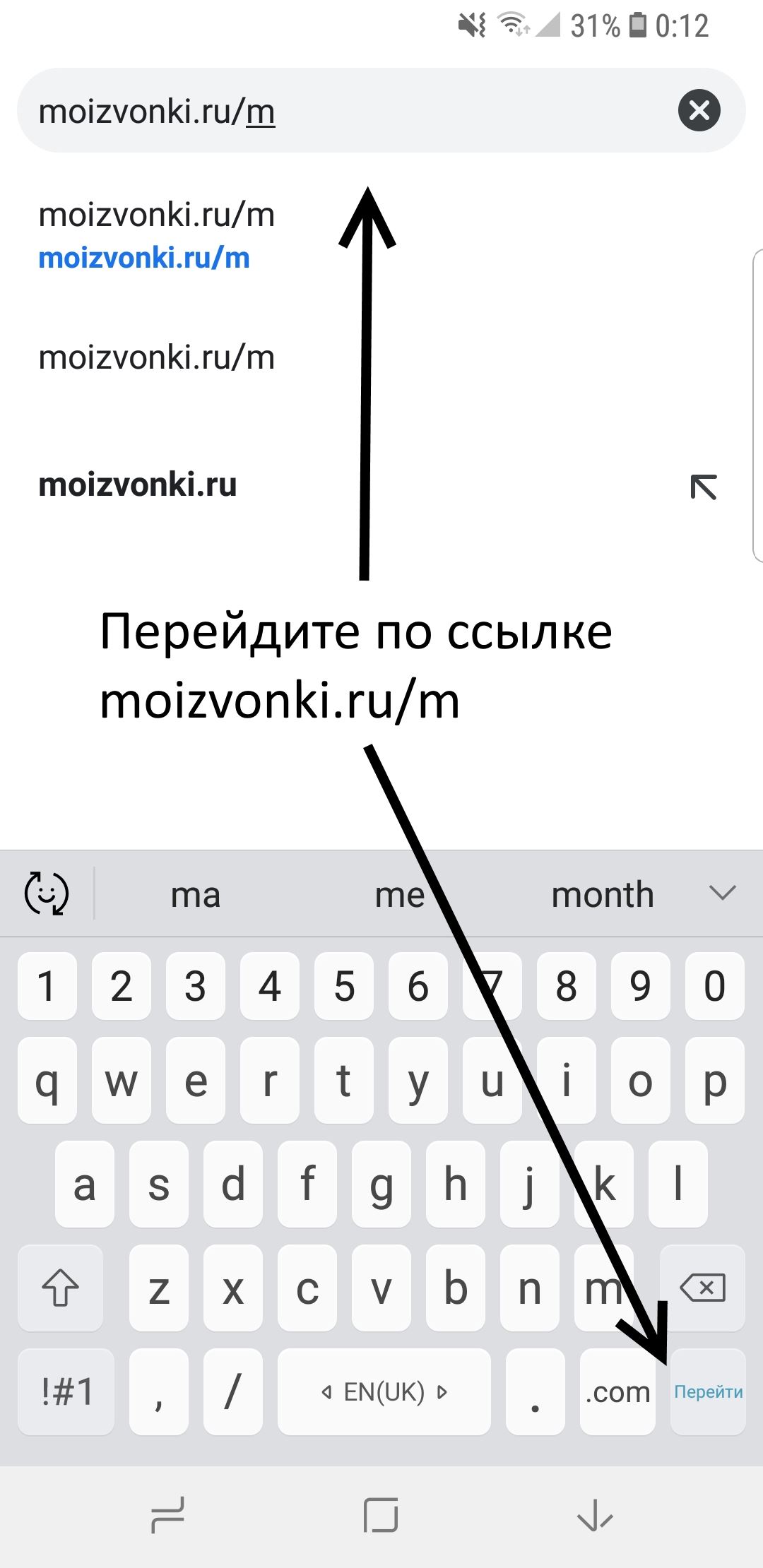
Войдите в аккаунт в приложении на телефоне
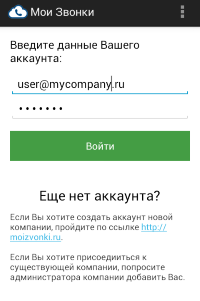
После завершения установки запустите приложение «Ai2n Звонки» на смартфоне. В окне авторизации введите логин и пароль сотрудника, созданные на Шаге 2:
- Доступа к телефонным вызовам и управлению звонками;
- Чтения и записи системного журнала вызовов;
- Записи аудио и доступа к микрофону;
- Контактов (для сопоставления номеров с именами клиентов).
Настройте телефон для стабильной работы приложения
Для того, чтобы приложение работало без сбоев (всегда вовремя фиксировало звонки, не выгружалось из оперативной памяти и записывало 100% диалогов), выполните следующие обязательные общие действия:
Инструкции по производителям смартфонов (раскройте ваш бренд):
Смартфоны Samsung Galaxy (One UI)
- Откройте Настройки → Обслуживание устройства (Оптимизация) → Батарея: выключите Энергосбережение и Адаптивный режим аккумулятора.
- В разделе Ограничения в фоновом режиме → Приложения, которые никогда не спят: нажмите «+» и добавьте «Ai2n Звонки».
- Удерживайте иконку приложения на рабочем столе → пункт «i» (О приложении) → Батарея → выберите «Не ограничено».
- В приложении «Телефон» (номеронабиратель) зайдите в Настройки и выключите тумблер «Вызовы по Wi-Fi» (Wi-Fi Calling).
Смартфоны Huawei и Honor (EMUI / MagicOS)
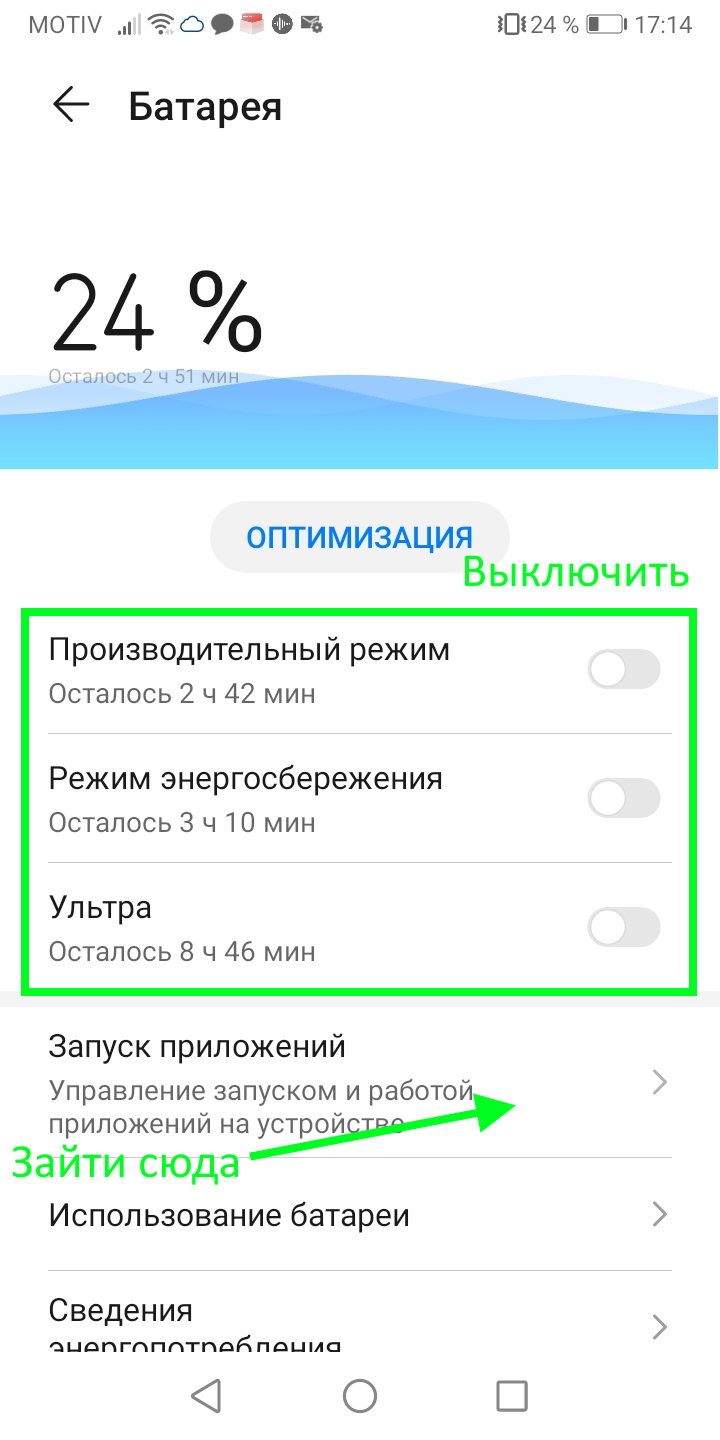
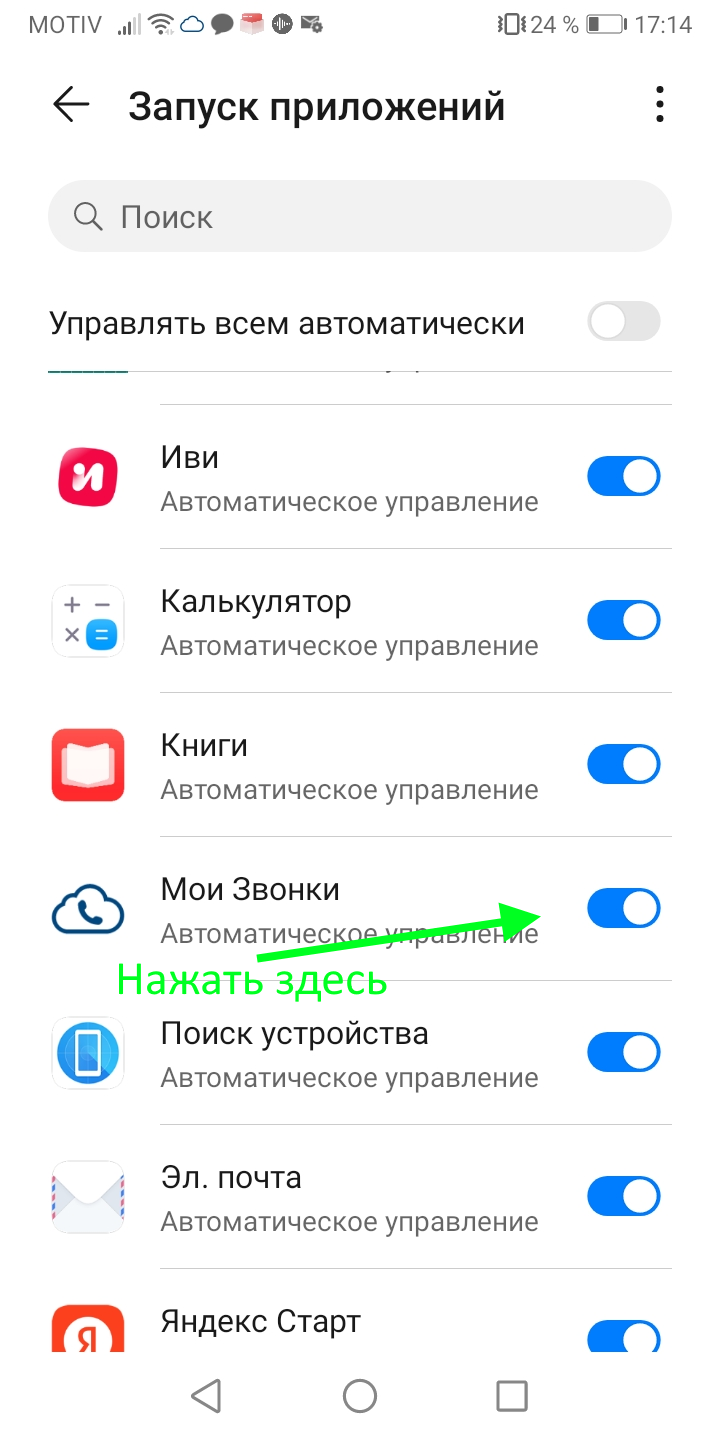
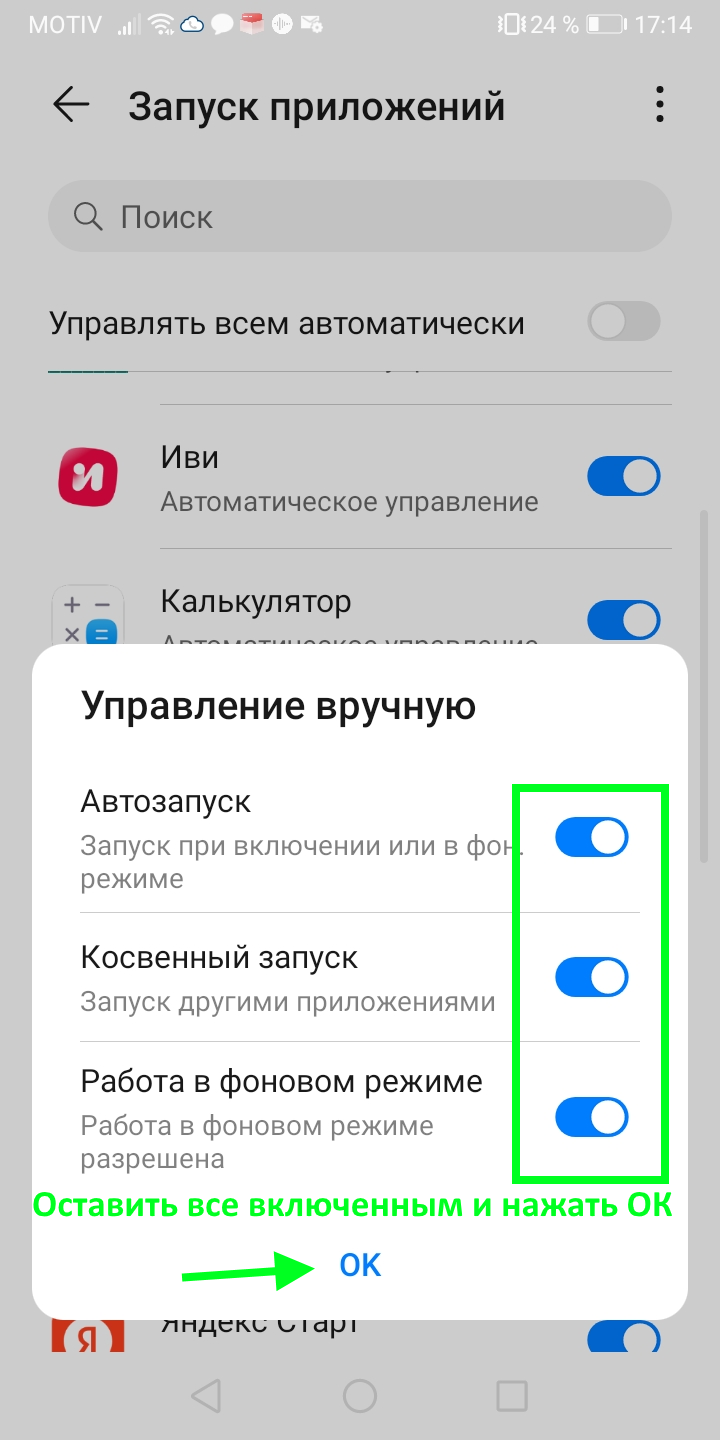
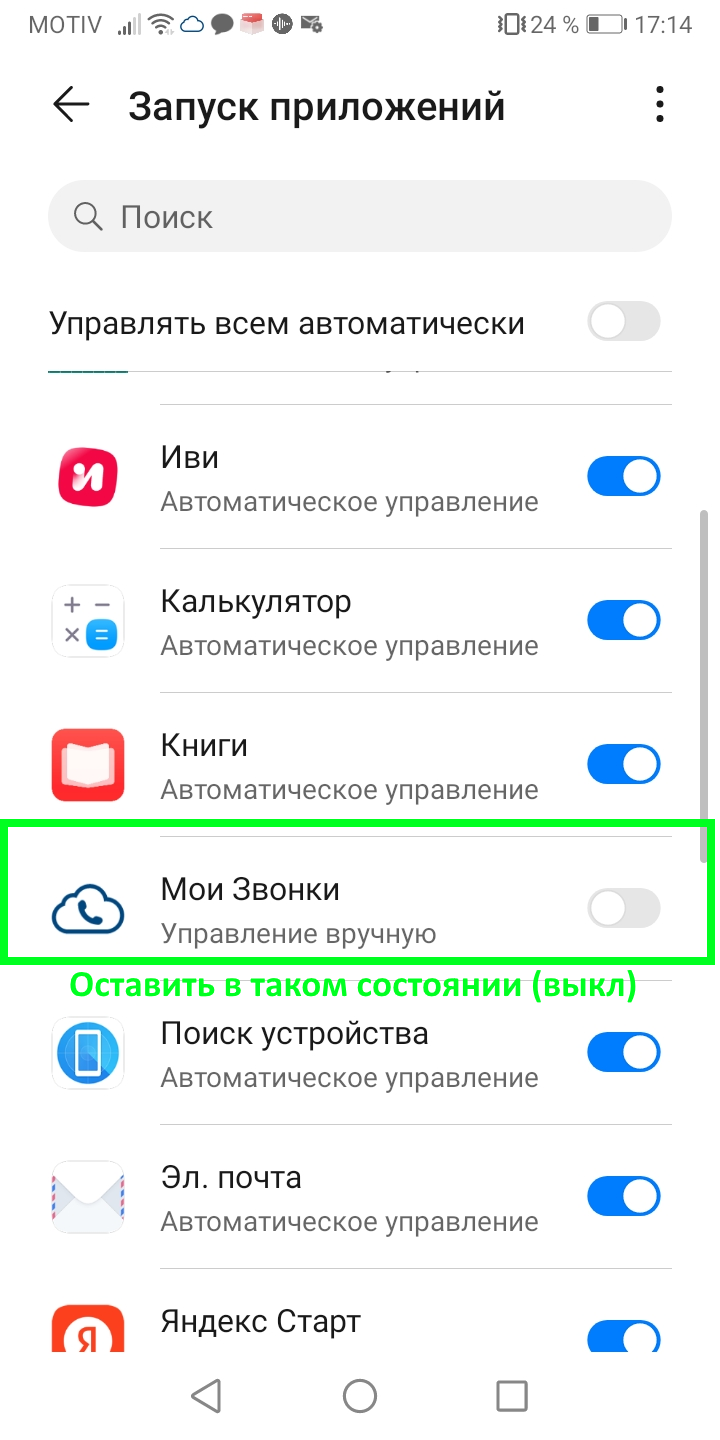
- Запуск приложений: Откройте Настройки → Батарея → Запуск приложений (или Запуск). Найдите «Ai2n Звонки», переключите с «Автоматически» на «Управление вручную» и включите все 3 тумблера: Автозапуск, Косвенный запуск, Работа в фоновом режиме.
- Оптимизация батареи: Настройки → Приложения → Специальный доступ → Оптимизация батареи → в фильтре выберите «Все приложения», найдите «Ai2n Звонки» и установите «Запретить / Не экономить».
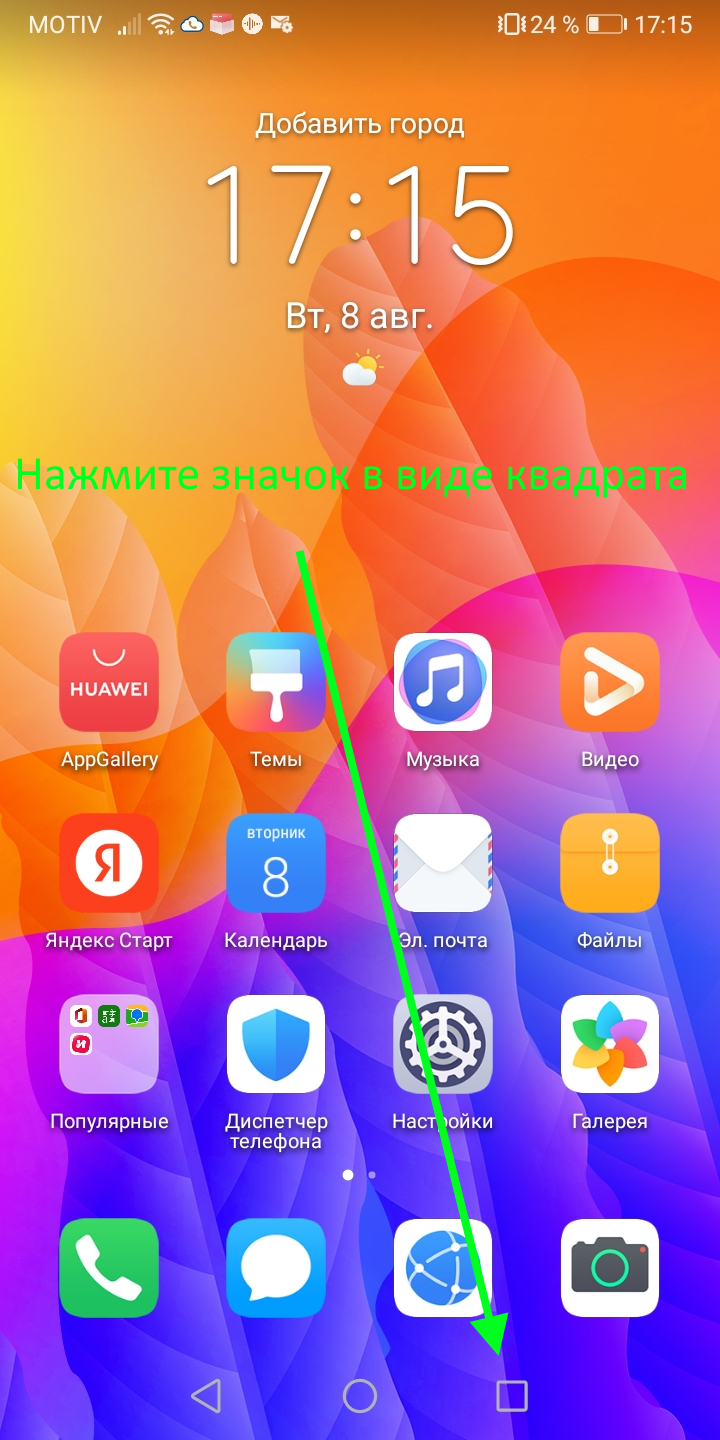
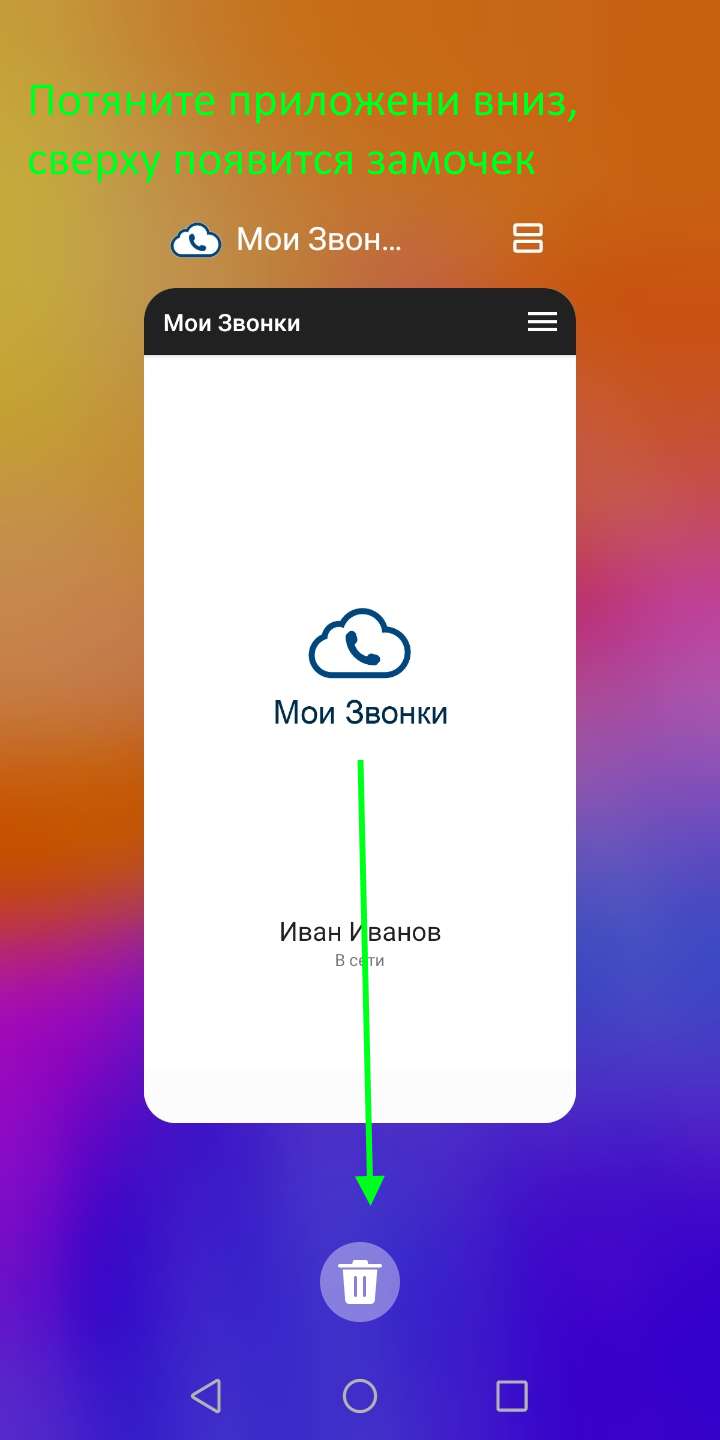
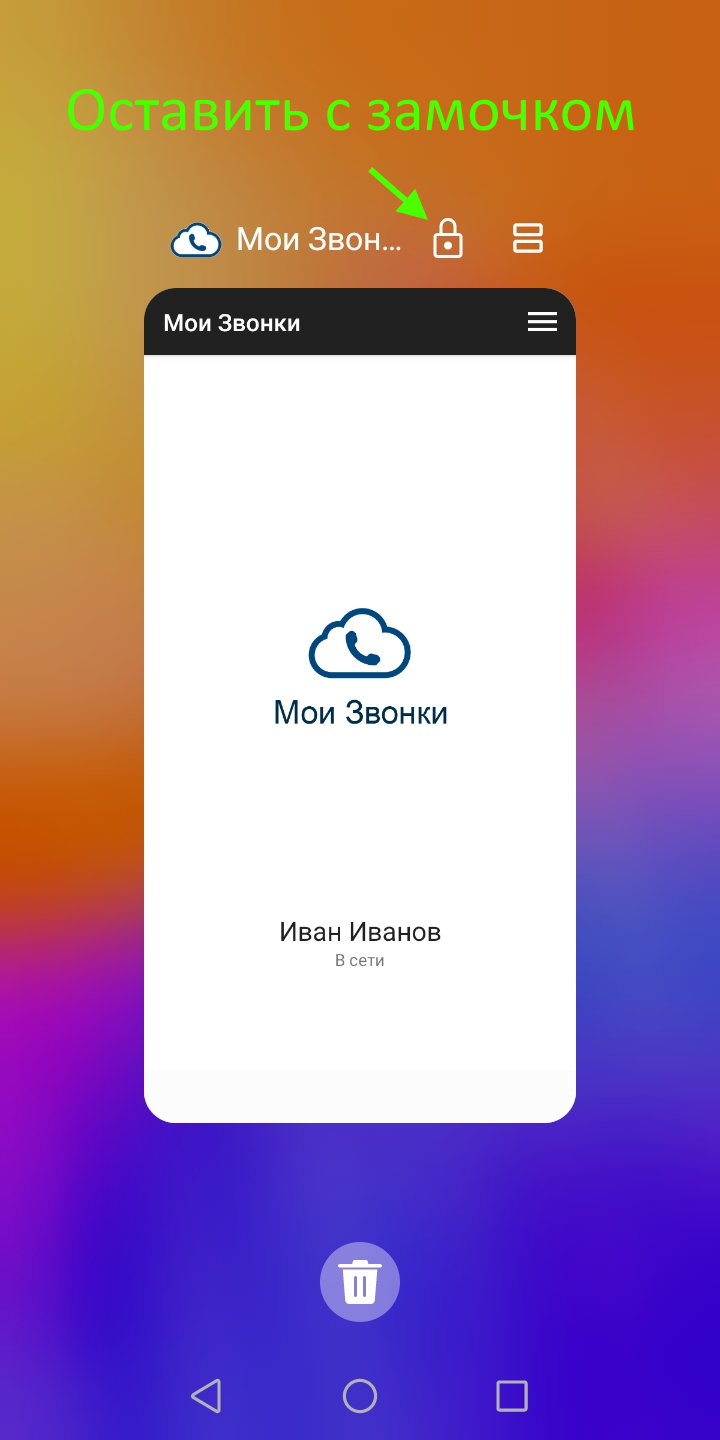
- Закрепление замком: Откройте экран последних приложений (кнопка меню / свайп снизу с удержанием), потяните карточку «Ai2n Звонки» вниз до появления значка закрытого замка.
- Для моделей Huawei Y5 Lite, Honor 7S, Honor 7A: в меню приложения «Ai2n Звонки» откройте Администрирование и включите «Повышенная надежность» и «Мелодия при входящем».
Смартфоны Xiaomi / Redmi / POCO (MIUI и HyperOS)
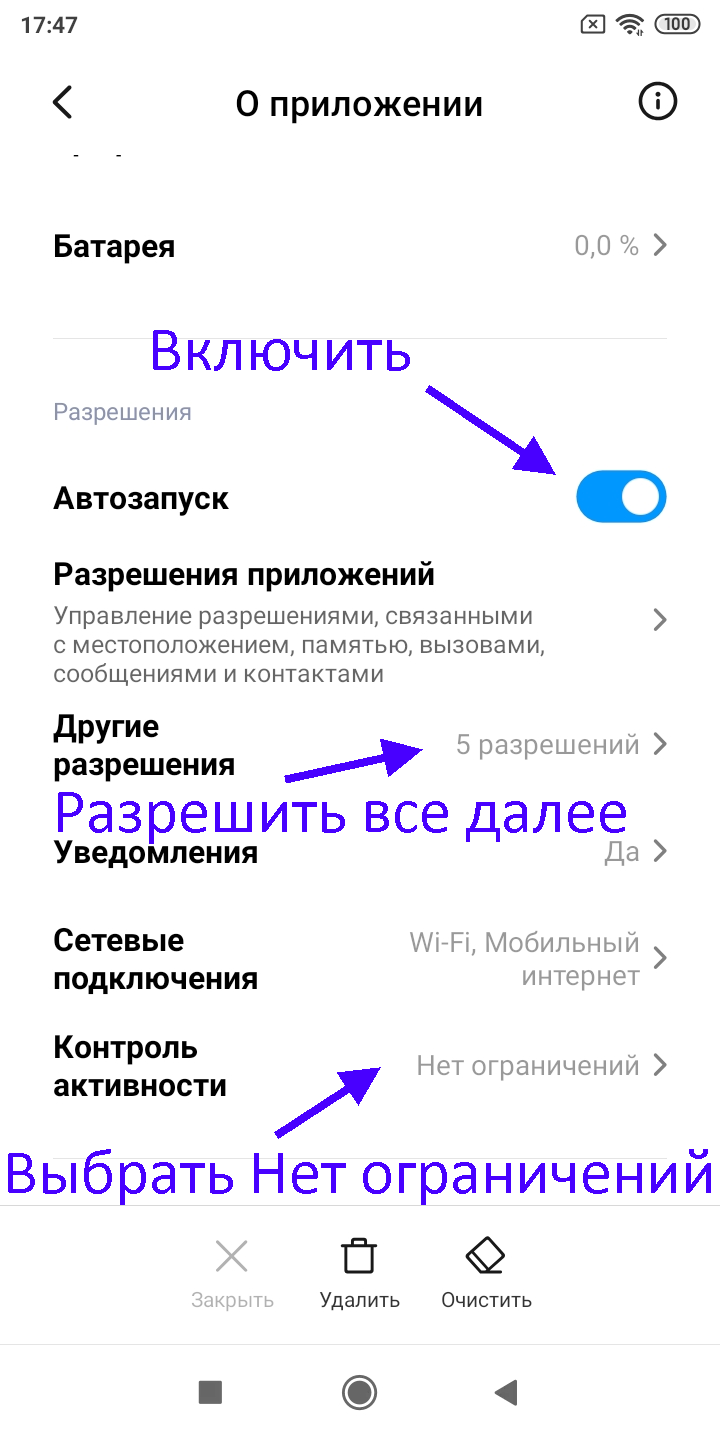
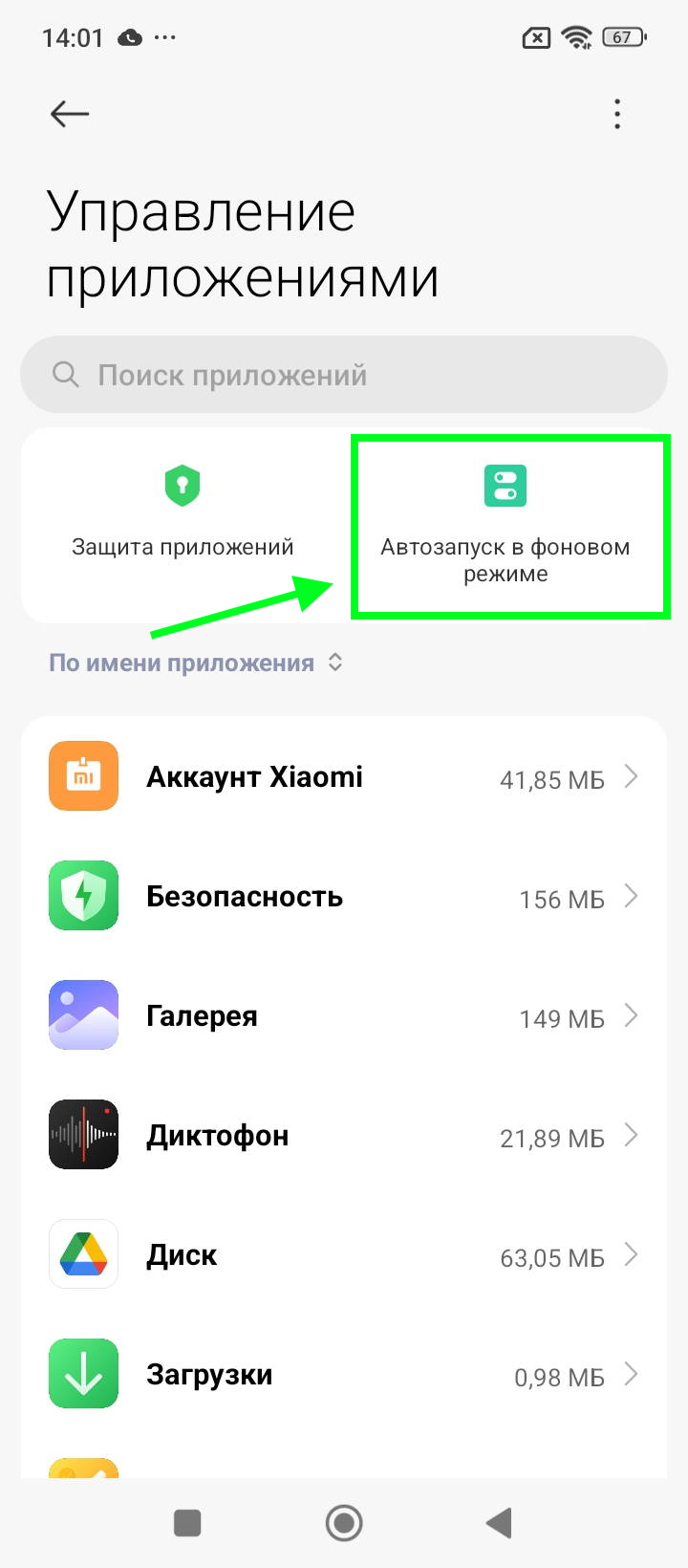
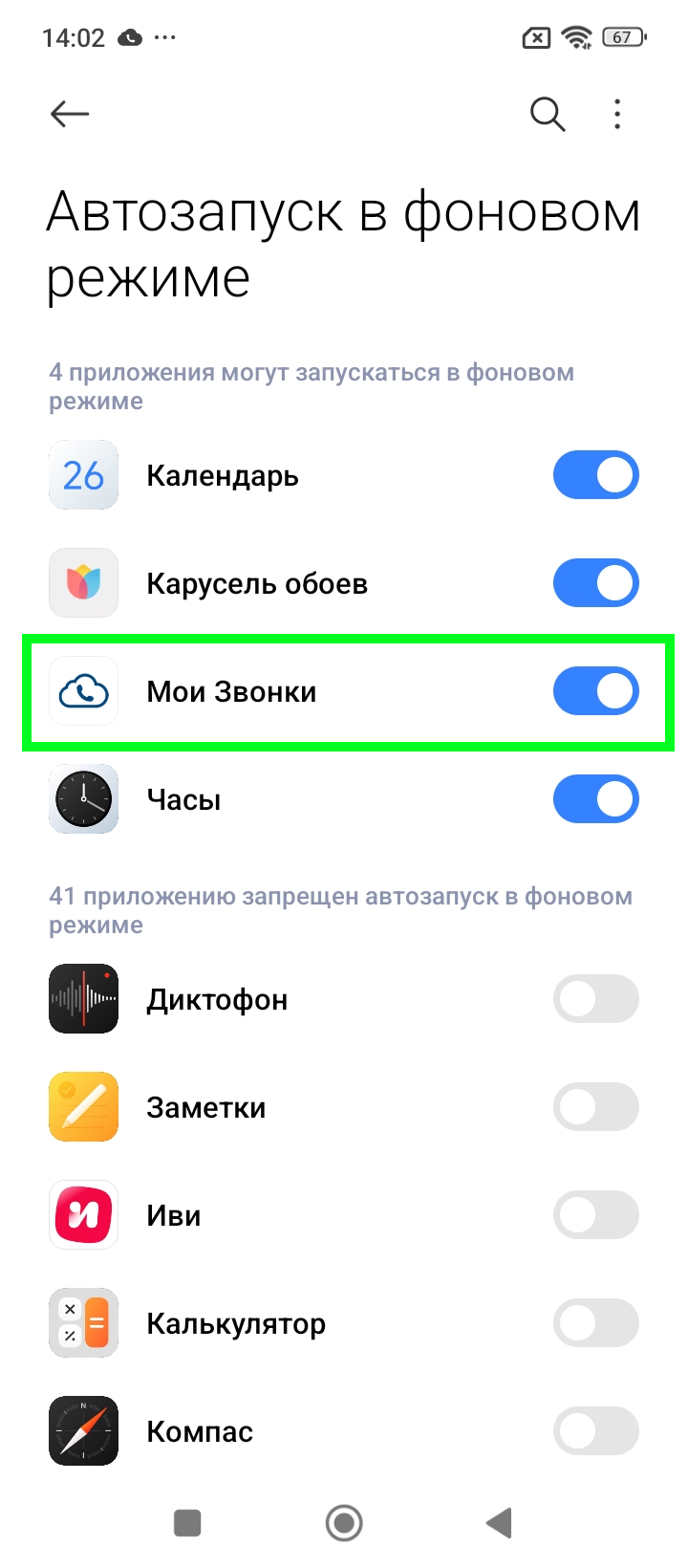
- Автозапуск: Откройте Настройки → Приложения → Все приложения (Управление приложениями) → «Ai2n Звонки» → включите переключатель «Автозапуск» и «Автозапуск в фоновом режиме».
- Контроль активности: В свойствах приложения найдите пункт Контроль активности и выберите «Нет ограничений».
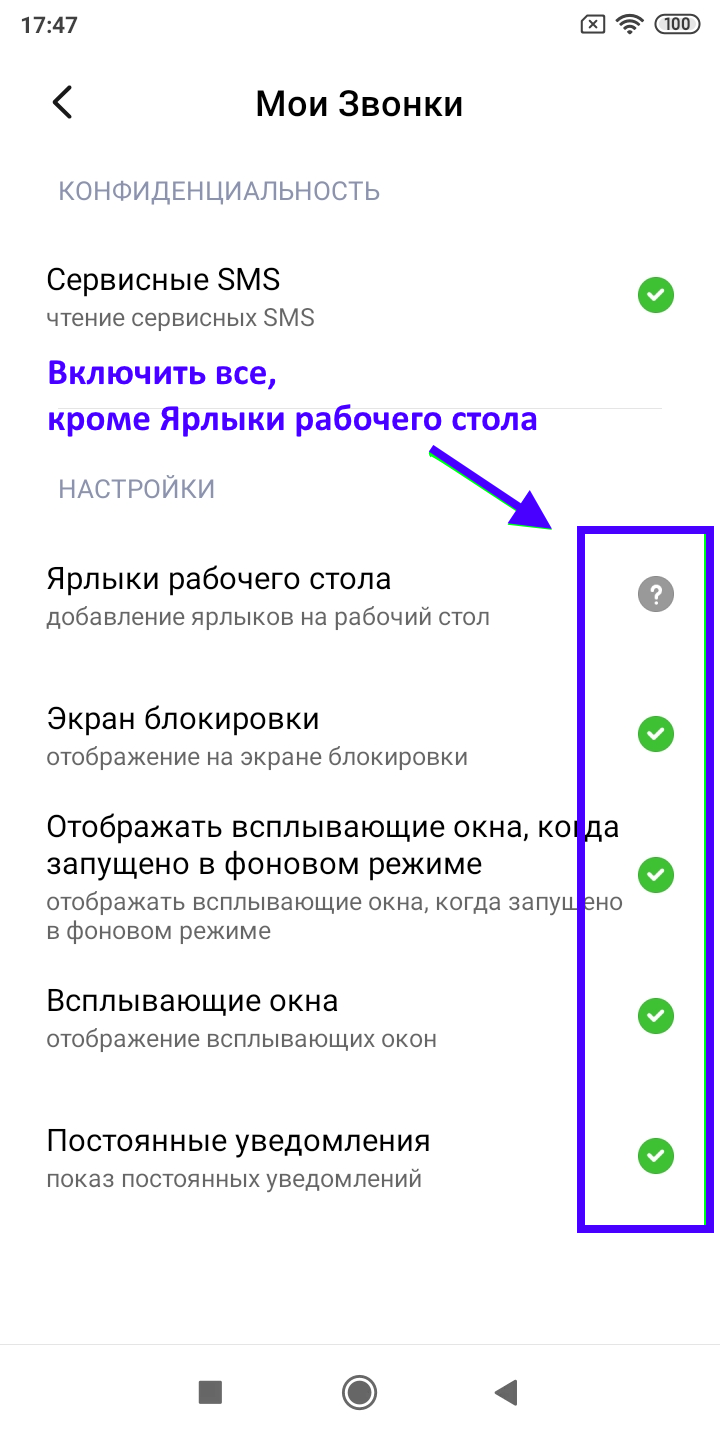
- Другие разрешения: В свойствах приложения откройте Другие разрешения и включите: Экран блокировки, Всплывающие окна, Запуск в фоне.
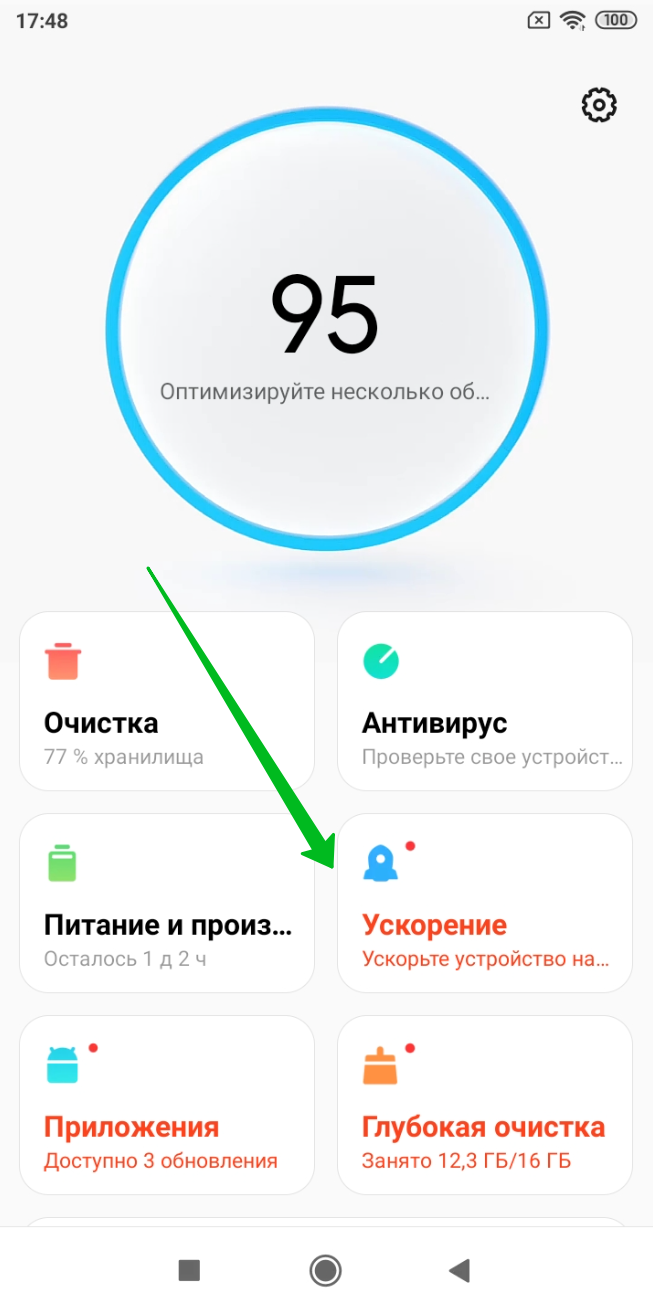
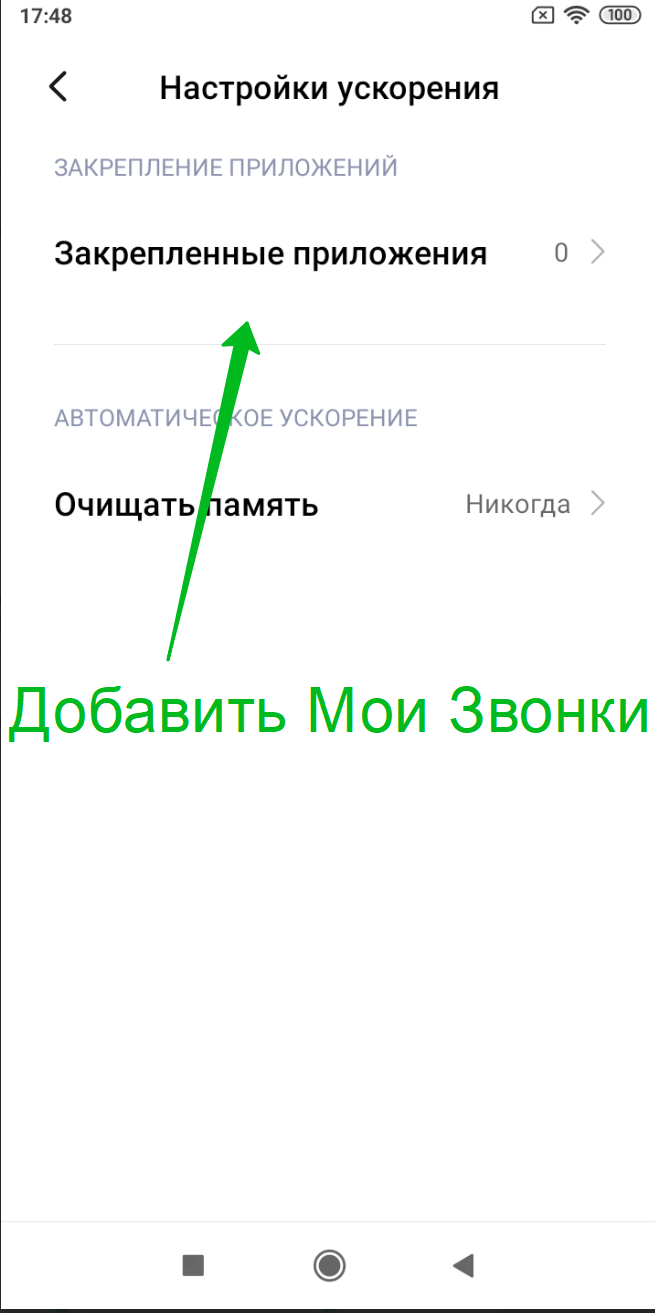
- Замок в памяти: Откройте системное приложение Безопасность → Ускорение → значок шестеренки в углу → Закрепленные приложения → включите «Ai2n Звонки». Также на экране недавних задач зажмите карточку и нажмите значок замка 🔒.
Смартфоны Meizu (Flyme)
1. Откройте приложение Безопасность → Разрешения и включите автозапуск для «Ai2n Звонки».
2. Во вкладке Энергосбережение → Управление спящим режимом выберите для приложения «Нет ограничений» (постоянная работа в фоне).
3. В списке недавних приложений потяните окно приложения вниз до фиксации значка замка.
Смартфоны Asus (ZenUI)
1. Откройте системное приложение Менеджер автозапуска (Auto-start Manager) и включите автозапуск для «Ai2n Звонки».
2. В приложении Мобильный диспетчер добавьте «Ai2n Звонки» в список исключений очистки памяти (Защищенные приложения).
Смартфоны Lenovo
1. Отключите общий режим энергосбережения в Настройки → Батарея.
2. Если установлены приложения SecureIT, Lenovo Power или Finally Clean, добавьте приложение в белый список исключений ускорения.
3. В списке запущенных приложений потяните окно «Ai2n Звонки» вниз для закрепления замочком.
Смартфоны Fly
1. В настройках телефона выключите режим энергосбережения.
2. Если предустановлен Clean Master, добавьте приложение в исключения или удалите Clean Master.
Смартфоны ZTE
1. Запустите фирменное приложение Mi-assistant (Помощник) → Ускорение → Белый список → добавьте «Ai2n Звонки».
2. В разделе Приложения в автозагрузке включите «Ai2n Звонки».
3. Если установлен 360 Security — удалите его или добавьте приложение в Избранное.
Смартфоны LeEco (EUI)
1. Откройте Диспетчер телефона → Управление энергосбережением → Защита приложений → добавьте «Ai2n Звонки».
2. В разделе Безопасность и конфиденциальность → Управление автозапуском разрешите автозапуск.
Смартфоны Nokia
1. Android 8 и новее: Настройки → Приложения → «Ai2n Звонки» → Батарея → включите Разрешить работу в фоне, затем в Экономия заряда выберите «Не экономить».
2. Android до 8.1: в приложении «Ai2n Звонки» откройте Настройки и установите режим записи в MIC.
Смартфоны TP-Link (Neffos)
1. Отключите энергосбережение в Настройки → Батарея.
2. В разделе Управление режимом ожидания приложений добавьте «Ai2n Звонки».
3. В Режиме энергосбережения для приложений снимите все ограничения.
Смартфоны Vivo / iQOO (Funtouch OS / OriginOS)
1. Запустите системное приложение iManager → Управление приложениями → Автозапуск → разрешите «Ai2n Звонки».
2. Откройте Настройки → Батарея → Управление фоновым энергопотреблением → найдите «Ai2n Звонки» и включите «Разрешить высокое энергопотребление».
3. В диспетчере запущенных окон сдвиньте окно приложения вниз до фиксации замка.
Смартфоны Oppo (ColorOS)
1. Перейдите в Настройки → Аккумулятор → Энергосбережение → выберите «Ai2n Звонки» и отключите: Заморозить фоновые приложения, Оптимизация сбойных приложений, Сон.
2. В Пользовательском режиме энергосбережения выберите «Ai2n Звонки» и включите «Разрешить работу приложений в фоновом режиме».
3. В диспетчере задач потяните приложение вниз и нажмите значок замка.
Смартфоны Realme (Realme UI)
1. На главном экране откройте список недавних приложений, нажмите на меню карточки (три полоски или замочек) и выберите «Блокировать».
2. Откройте Настройки → Батарея → Управление расходом заряда батареи → найдите «Ai2n Звонки» и включите Работу в фоне и Автозапуск.
Смартфоны Tecno и Infinix (HiOS / XOS)
1. Откройте стандартное приложение Phone Master → Инструменты → Управление автозапуском → включите «Ai2n Звонки».
2. Откройте Настройки → Лаборатория батареи (Марафонская выносливость): отключите Режим оптимизации и Экономию батареи. В пункте Экономия заряда аккумулятора выберите «Все приложения», найдите «Ai2n Звонки» и выберите «Не экономить».
3. В списке запущенных приложений нажмите значок замочка (Блокировать).
Общие правила для остальных производителей (BQ, Blackview, Digma и др.)
1. Зайдите в Настройки → Энергосбережение (или Батарея) и отключите режим энергосбережения.
2. Если есть приложение Безопасность / Менеджер приложений, выдайте все разрешения (автозапуск, фоновая работа, запись).
3. Удалите любые сторонние утилиты ускорения и очистки памяти.
Настройте запись звонков для телефонов с Android 9 и выше
Данную настройку необходимо производить только для телефонов с Android 9, 10, 11, 12, 13, 14 и 15. Если на смартфонах ваших сотрудников установлен Android версий 6.0, 7.0 или 8.1, пропустите этот раздел — на них двухсторонняя запись работает штатно из коробки.
Чтобы узнать версию Android: откройте Настройки → О телефоне → Сведения о ПО → Версия Android.
Начиная с Android 9 Google аппаратно заблокировал прямой доступ сторонних приложений к звуковому потоку телефонной линии. Для получения качественной записи обоих собеседников наше приложение использует нативный встроенный рекордер смартфона. Раскройте вашего производителя для подробной настройки:
Смартфоны Samsung Galaxy (Активация встроенной записи)
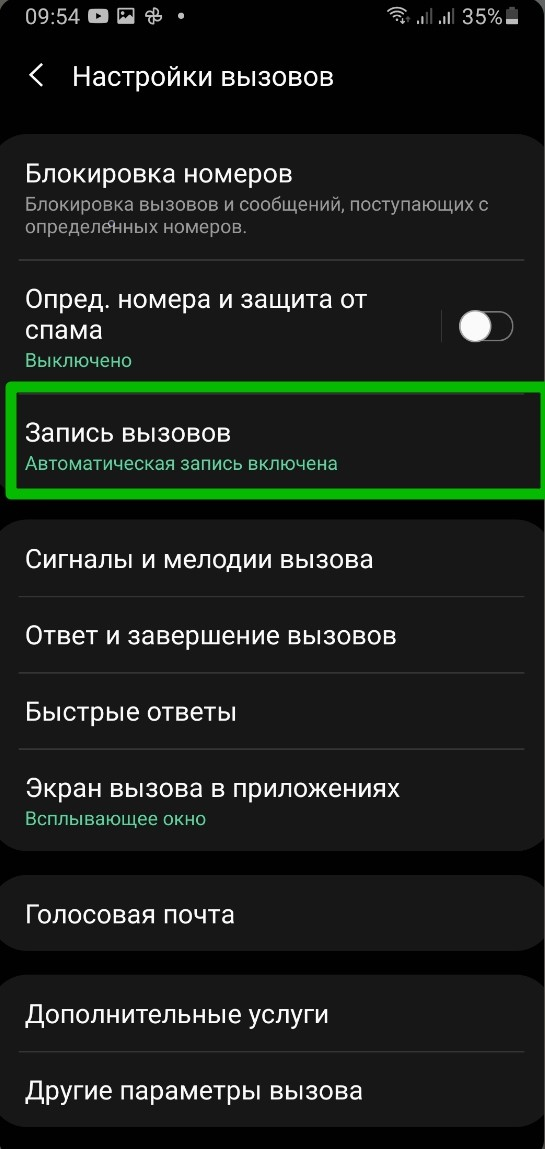
В телефонах Samsung функция чистой аппаратной записи встроена в операционную систему, но деактивирована для регионов Европы, США и РФ.
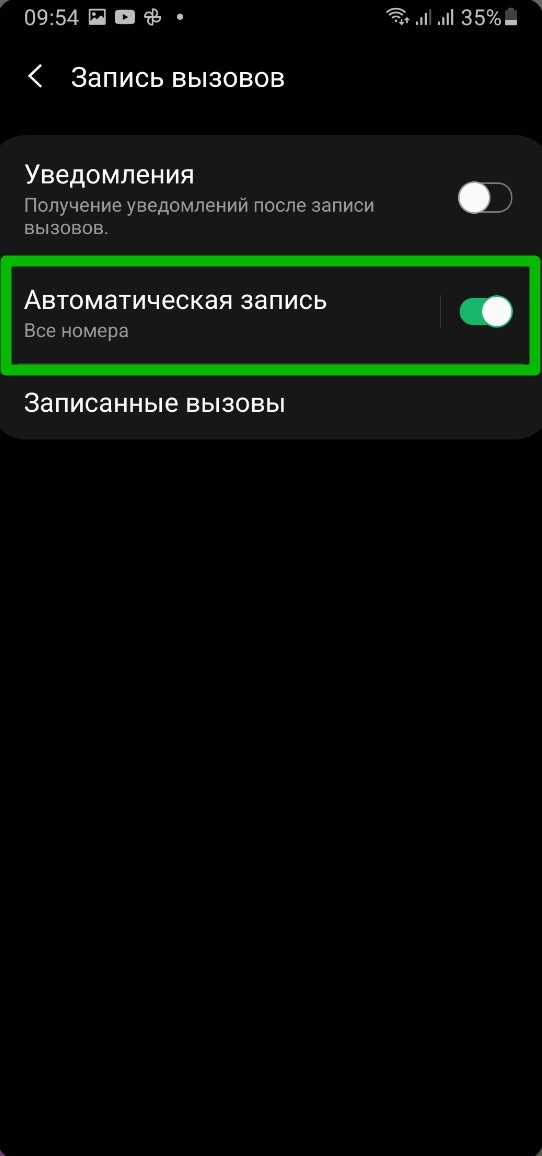
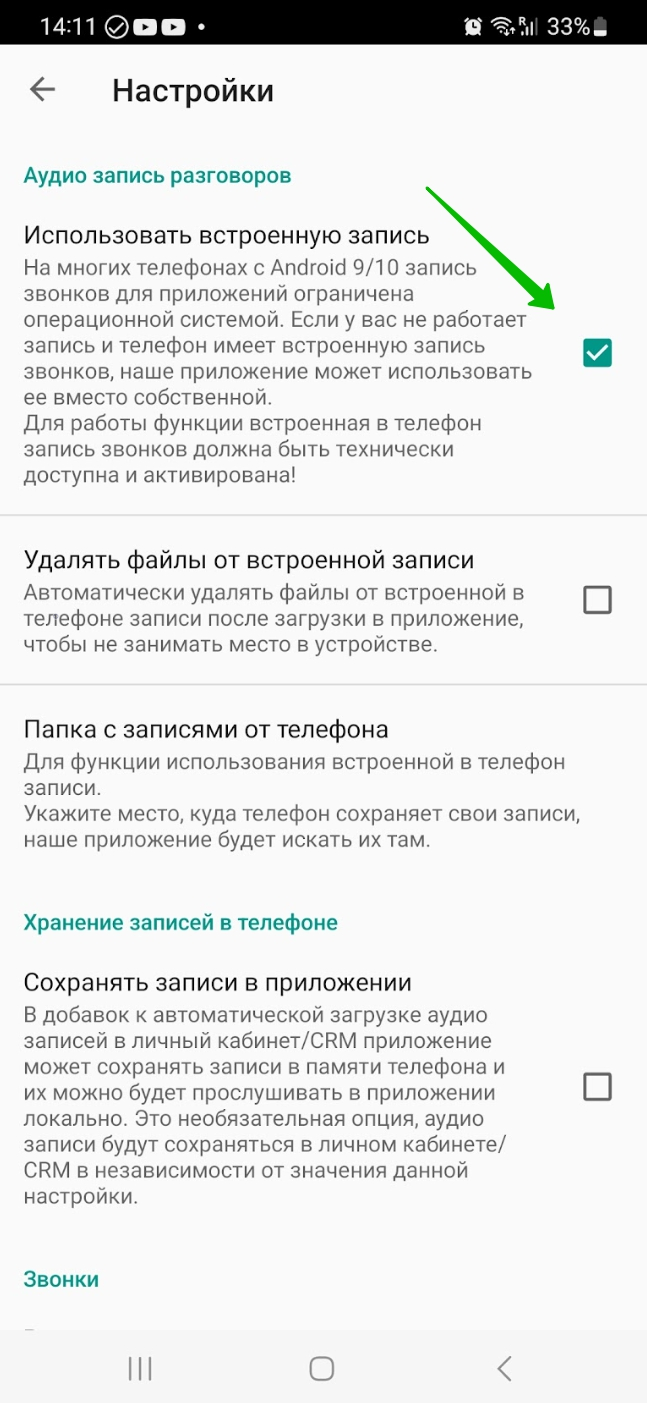
Откройте приложение «Телефон» (номеронабиратель) → нажмите меню (три точки) → Настройки → Запись вызовов → включите «Автоматическая запись». Если этот пункт доступен, включите его, затем откройте приложение «Ai2n Звонки» → Настройки → поставьте галочку «Использовать встроенную запись». На этом настройка завершена!
Для активации записи меняется региональный код смартфона (CSC) на регион, где запись разрешена на государственном уровне: THL (Таиланд), INS (Индия), SEK (Украина), XXV (Вьетнам), ILO (Израиль) или XID (Индонезия).
Смена региона производится за 2 минуты через бесплатную утилиту SamFW Tool по USB-кабелю без потери данных и без root-прав. После смены в номеронабирателе навсегда появляется системный пункт «Запись вызовов».
Смартфоны Huawei и Honor (Модули записи EMUI / MagicOS)
Для активации нативной двухсторонней записи на Huawei и Honor достаточно установить официальный системный модуль записи (Recorder APK) под вашу версию оболочки:
- Android 9 (любая версия EMUI / Magic UI): системный модуль Recorder активирует запись в штатной звонилке.
- Android 10 (EMUI 10.0 / Magic UI 3.0): модуль нативной записи звонков EMUI 10.
- Android 10 (EMUI 10.1 / Magic UI 3.1): модуль нативной записи звонков EMUI 10.1.
- Android 10–12 (EMUI 11, 12, 13, 14): универсальный системный модуль для Huawei.
- Honor c Android 12, 13, 14, 15: после установки модуля записи обязательно откройте Настройки → Приложения → Запись вызовов (Recorder) → Права и выдайте все запрашиваемые разрешения.
После установки модуля: откройте телефонную книгу → Настройки → Запись звонков → включите Автоматически. В приложении «Ai2n Звонки» отметьте пункт «Использовать встроенную запись».
Смартфоны OnePlus (OxygenOS)
1. В смартфонах OnePlus функция записи скрыта. Она активируется через утилиту jOnePlus Tools (или через команду ADB).
2. Обязательно активируйте тумблер Call Recorder Service в утилите, чтобы служба не выключалась после перезагрузки смартфона.
3. В номеронабирателе зайдите в Настройки → Запись вызовов → включите автозапись. В приложении «Ai2n Звонки» включите флаг «Использовать встроенную запись».
Смартфоны Nokia
На части моделей Nokia с Android 9 запись работает из коробки без дополнительных манипуляций (не изменяйте настройки в приложении).
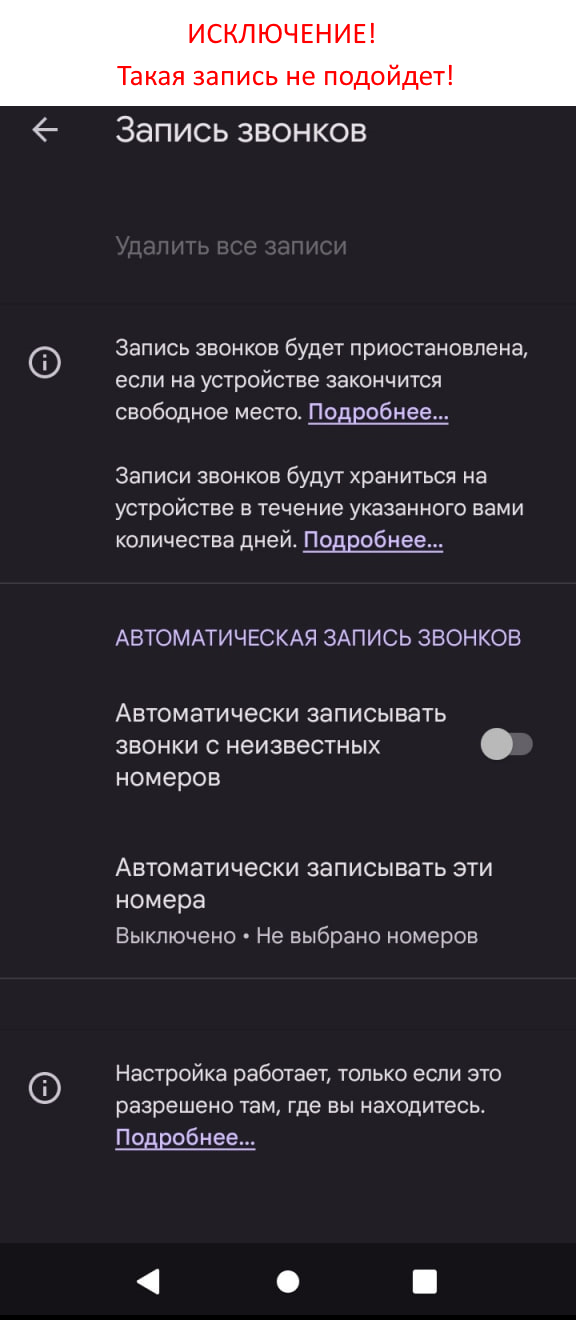
На моделях с «чистым» Android 10 и выше, использующих звонилку Google Phone, запись линии заблокирована разработчиками ОС. Запись осуществляется через микрофон смартфона или при включении громкой связи.
Смартфоны Xiaomi / Redmi / POCO (MIUI и HyperOS)
Откройте номеронабиратель (зеленый значок трубки) → Настройки → если присутствует пункт «Запись вызовов», включите «Записывать автоматически». В приложении «Ai2n Звонки» отметьте пункт «Использовать встроенную запись».
Если на телефоне установлена синяя звонилка Google Phone с голосовым оповещением собеседника, доступ сторонних приложений к аудиофайлам ограничен. В этом случае для нативной записи меняется регион на Таиланд (в HyperOS не-EU версий) или прошивается официальная версия прошивки Индонезия (ID) / Тайвань (TW) со штатной звонилкой MIUI Dialer.
Смартфоны Vivo, Oppo, Tecno, Infinix (Встроенная запись)
На подавляющем большинстве аппаратов этих марок качественная запись обоих собеседников встроена непосредственно в заводскую прошивку (HiOS, XOS, Funtouch, ColorOS):
- Откройте приложение «Телефон» → Настройки → найдите пункт «Запись вызовов» и включите «Автоматически».
- Если в номеронабирателе настройки нет: откройте Настройки телефона → Системные приложения → Телефон → Запись вызова → Автоматическая запись.
- В приложении «Ai2n Звонки» откройте меню Настройки и поставьте галочку «Использовать встроенную запись».
Остальные производители (Realme, Meizu, Asus, Lenovo и др.)
1. Откройте приложение «Телефон» (номеронабиратель), нажмите меню Настройки и проверьте наличие пункта Запись звонков / Запись вызовов.
2. Если пункт присутствует и активируется «Автоматически», включите его, а в приложении «Ai2n Звонки» отметьте пункт «Использовать встроенную запись».
3. Если нативного рекордера в системе нет, приложение ведет запись через чувствительный микрофон телефона.
Проверьте, что все работает
После авторизации и выдачи разрешений мобильное приложение начинает автоматически фиксировать все входящие и исходящие вызовы.
- Совершите короткий тестовый звонок длительностью от 5 до 10 секунд на смартфоне сотрудника.
- Откройте Личный кабинет на компьютере или смартфоне по адресу zvonki.ai2n.dev.
- Перейдите в раздел Звонки: новый разговор появится в журнале в течение нескольких секунд.
- Нажмите кнопку воспроизведения плеера и убедитесь, что аудиозапись разговора доступна для прослушивания.
Приложение не требуется держать постоянно открытым или запускать вручную перед звонком. Оно функционирует в фоновом режиме операционной системы. При перезагрузке смартфона приложение запускается автоматически без участия пользователя.