Настройка Android смартфонов для стабильной работы
Полное пошаговое руководство по настройке фоновой активности, исключений батареи, автозапуска и записи разговоров для 17 производителей Android (Samsung, Xiaomi, Huawei, Honor, Vivo, Oppo, Realme, Tecno, Infinix, OnePlus, Meizu, Asus, Lenovo, Nokia, ZTE, Fly, LeEco, TP-Link, Pixel).
Современные оболочки Android (MIUI, HyperOS, One UI, ColorOS, Funtouch, MagicOS, HiOS и др.) по умолчанию агрессивно "усыпляют" фоновые приложения для экономии заряда батареи. Чтобы корпоративное приложение Ai2n Звонки работало непрерывно, мгновенно фиксировало входящие и исходящие звонки, не выгружалось из памяти и качественно записывало диалоги, выполните настройку для вашего производителя телефона.
! 4 обязательных общих правила для любого Android смартфона
Настройка фоновой работы и автозапуска (по брендам)
Выберите производителя вашего аппарата и выполните пошаговые указания
📱
Смартфоны Samsung Galaxy (One UI 1 — 7)
Для смартфонов Samsung на Android 9, 10, 11, 12, 13, 14, 15:
- Отключение спящего режима: Откройте Настройки → Обслуживание устройства (или Батарея) → Батарея. Отключите «Энергосбережение» и «Адаптивный режим питания».
- Белый список приложений: Зайдите в Ограничения в фоновом режиме → Приложения, которые никогда не спят (Не переводить в спящий режим) → нажмите «+» и добавьте «Ai2n Звонки».
- Неограниченная батарея: На рабочем столе зажмите иконку «Ai2n Звонки» → нажмите (i) О приложении → Батарея → переключите режим на «Не ограничено».
- Вызовы по Wi-Fi: Откройте стандартный номеронабиратель (значок зеленой телефонной трубки) → три точки вверху → Настройки → выключите «Вызовы по Wi-Fi» (Wi-Fi Calling часто искажает передачу аудиопотока в систему записи).
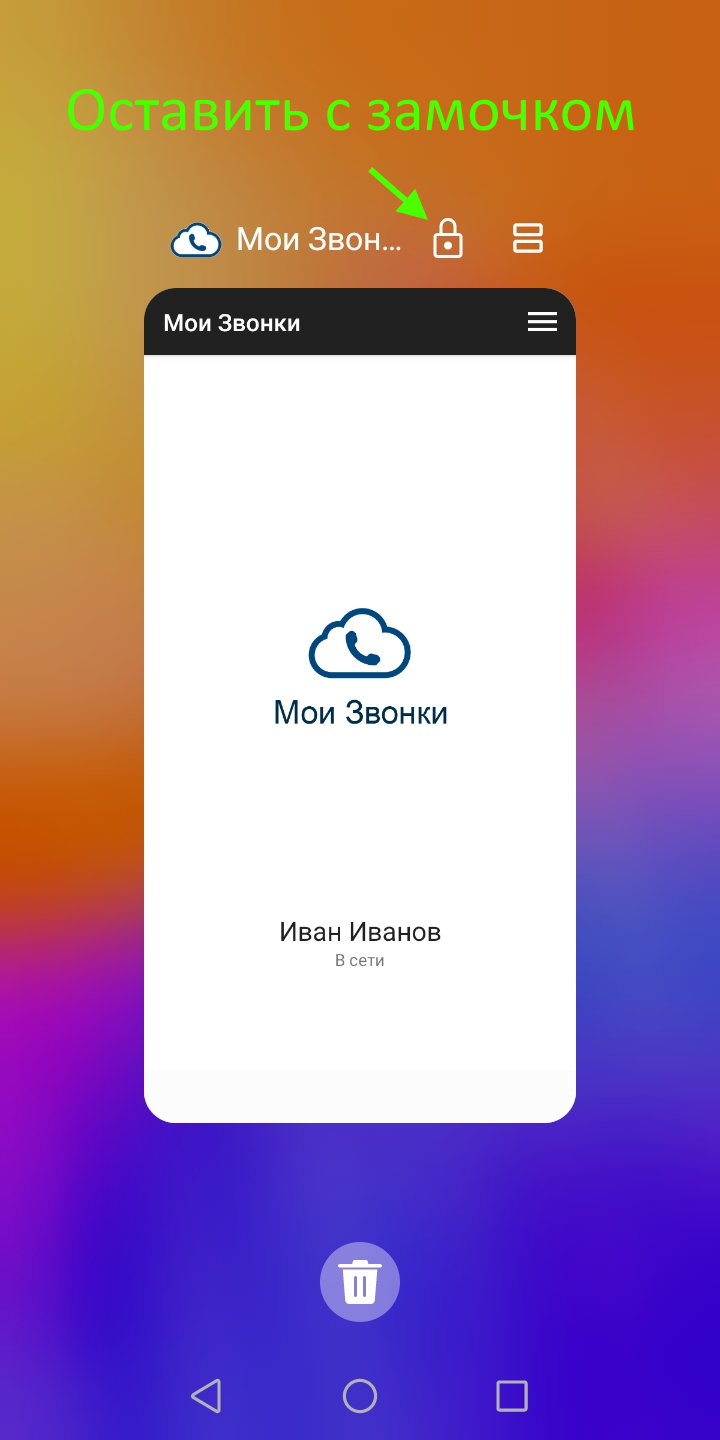
- Закрепление в памяти: Откройте экран запущенных задач, нажмите на круглый значок «Ai2n Звонки» над окном приложения и выберите «Заблокировать это приложение» (Замок).
Для Samsung на Android 5, 6, 7, 8:
Зайдите в Настройки → Энергосбережение (выключить). Если установлено системное приложение Smart Manager, откройте его → Батарея → Оптимизация приложения → Подробно → найдите «Ai2n Звонки» и отключите оптимизацию.
📱
Смартфоны Xiaomi, Redmi, POCO (MIUI и HyperOS)
Вариант 1 (Основной для MIUI 12, 13, 14 и HyperOS):
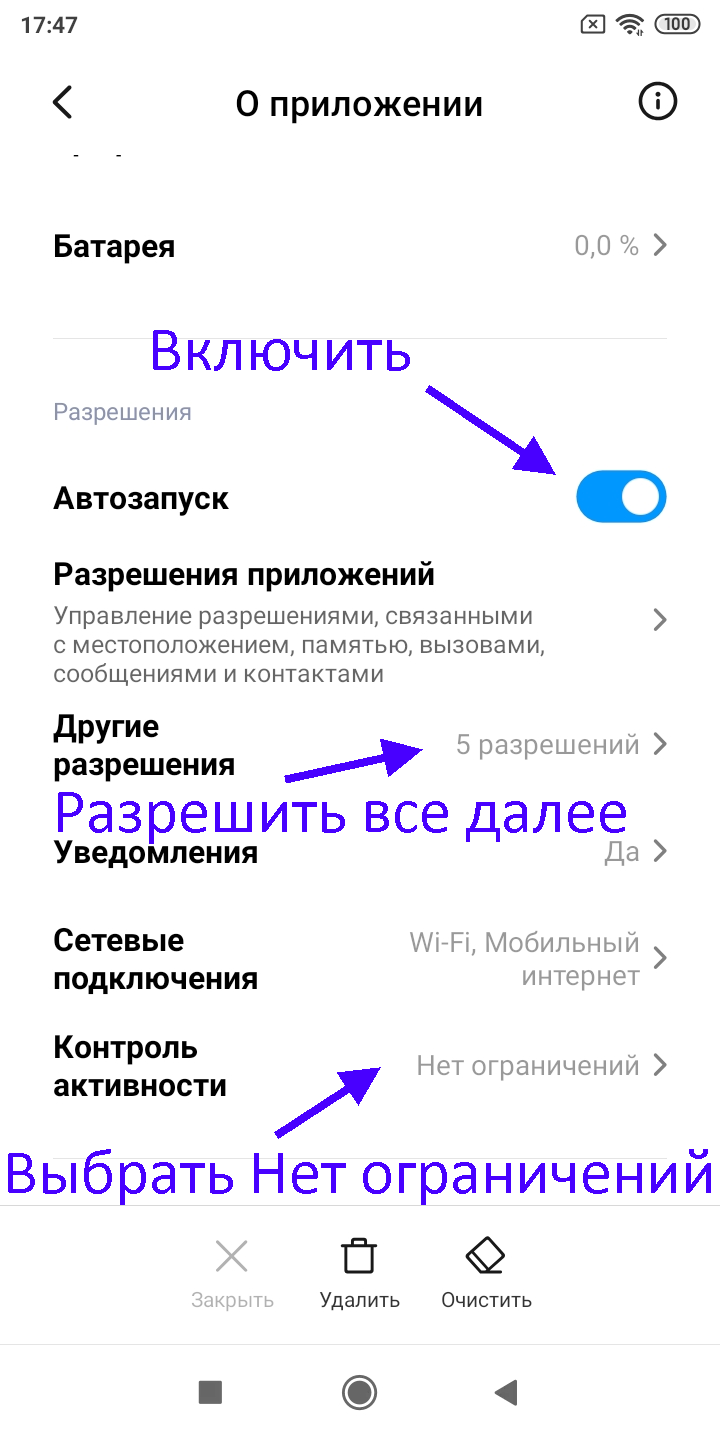
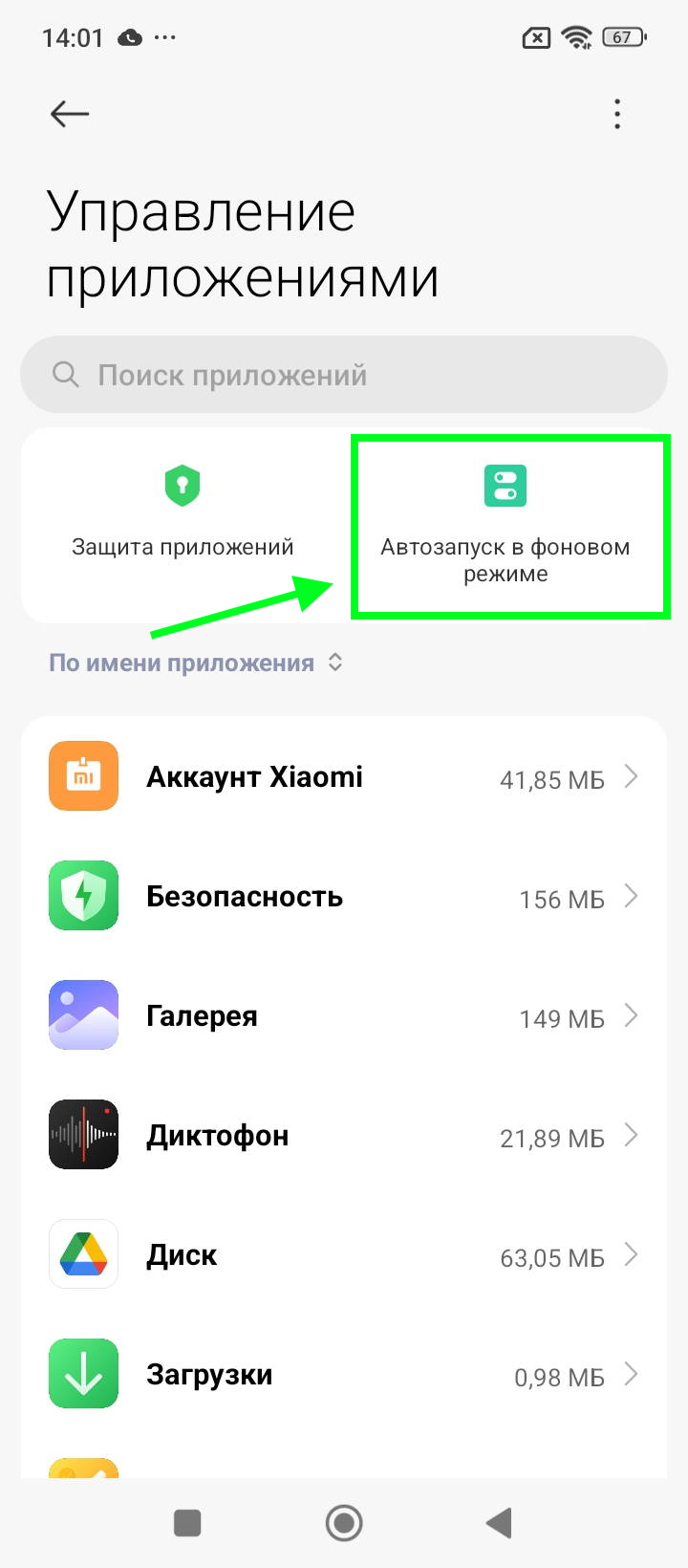
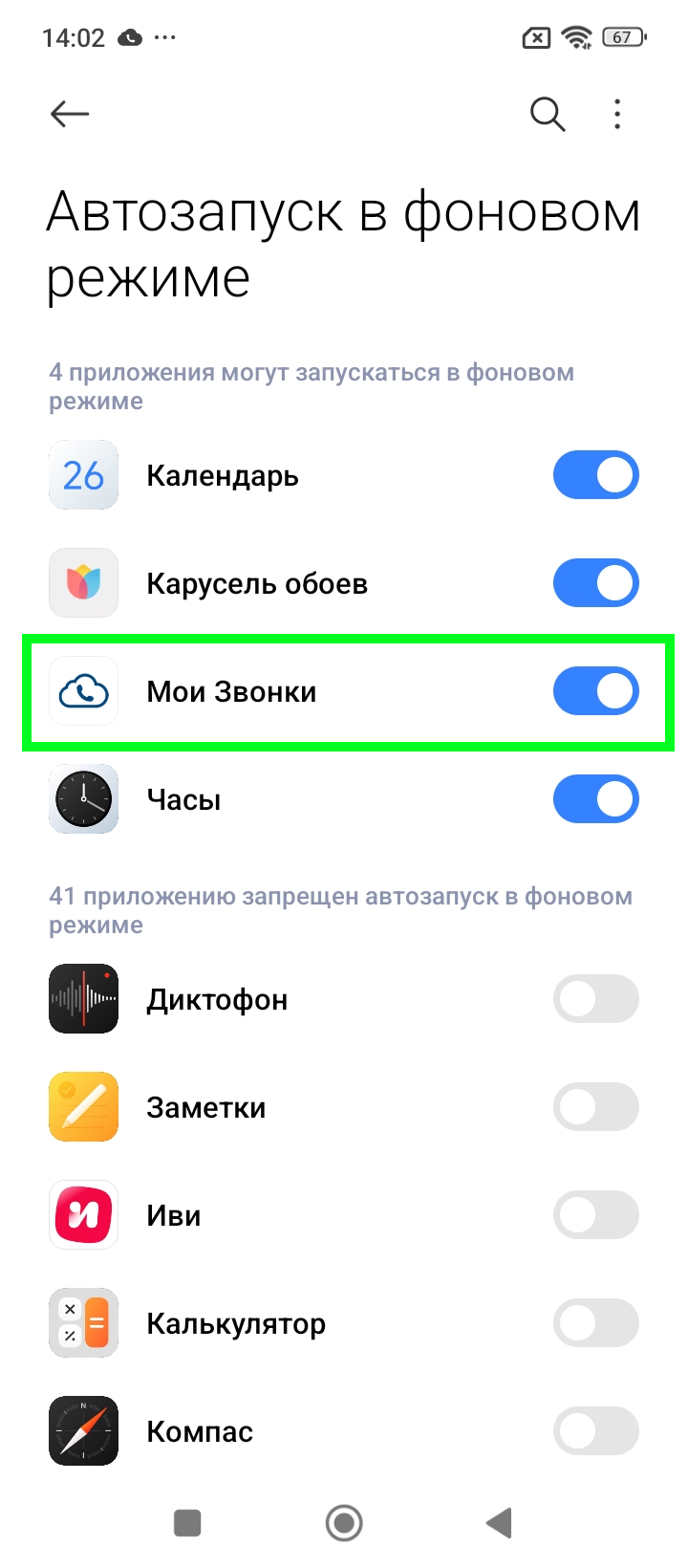
- Автозапуск: Откройте Настройки → Приложения → Все приложения (Управление приложениями) → «Ai2n Звонки». Включите тумблер «Автозапуск». Если ниже есть пункт «Автозапуск в фоновом режиме» — также включите его обязательно.
- Контроль активности: В этом же меню найдите пункт Контроль активности и выберите «Нет ограничений» (Контроль активности не будет ограничивать работу фоновых служб).
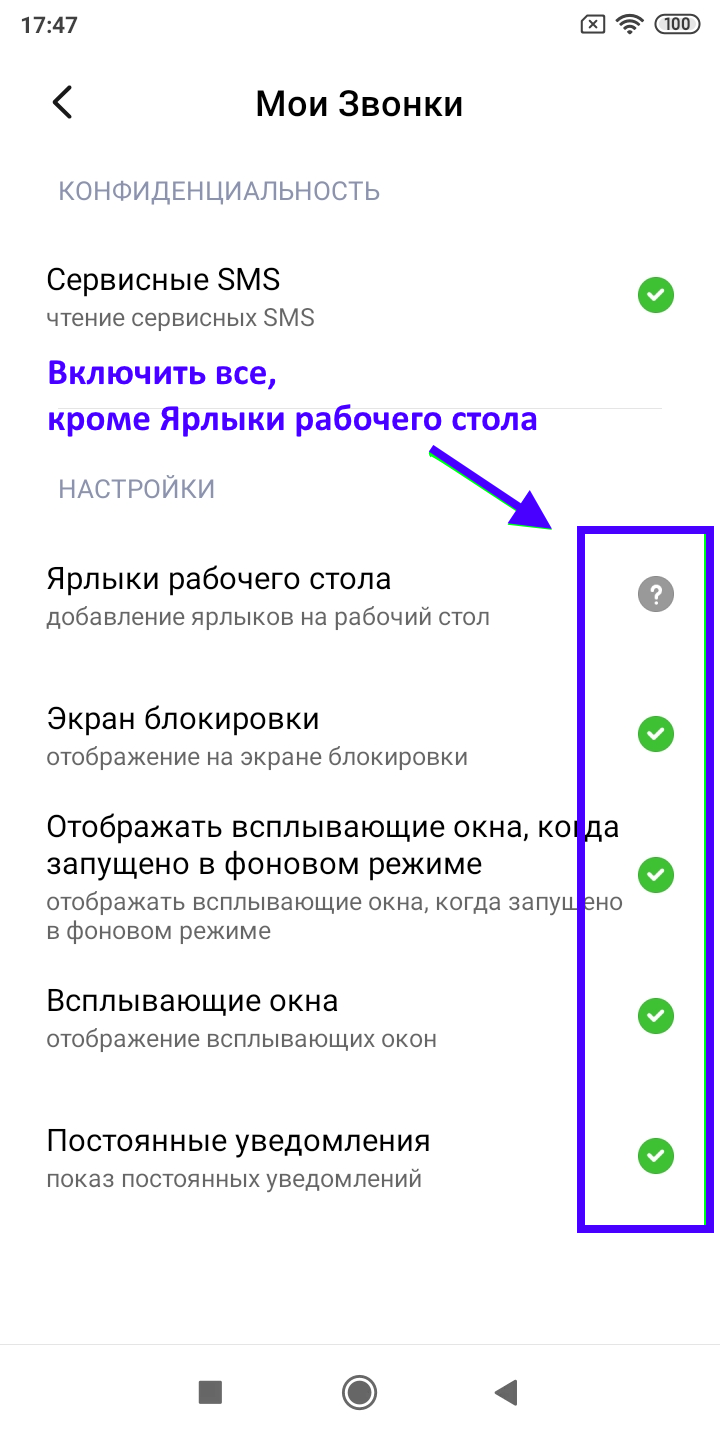
- Другие разрешения: Откройте пункт Другие разрешения и включите все пункты с зелеными галочками: «Экран блокировки», «Всплывающие окна», «Отображать всплывающие окна во время работы в фоновом режиме».
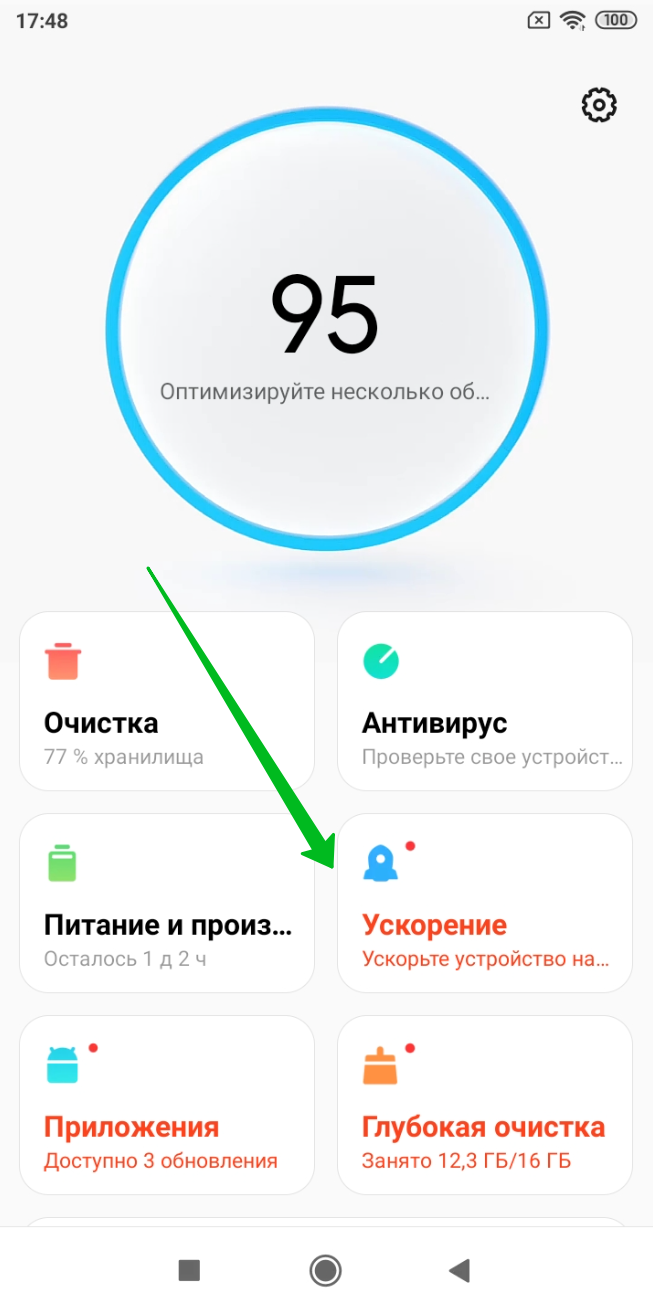
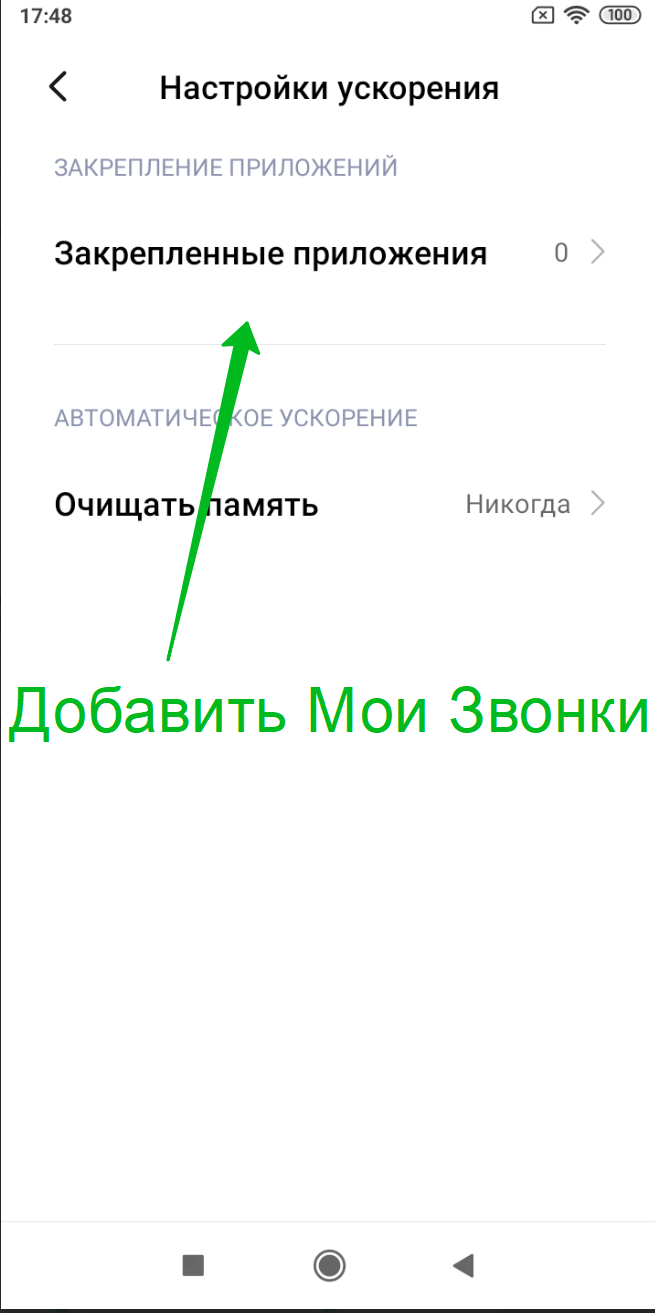
- Закрепление в памяти (Замок): Откройте системное приложение Безопасность (Security) → пункт Ускорение → значок шестеренки в правом верхнем углу → Закрепленные приложения → включите тумблер для «Ai2n Звонки». Также на экране запущенных задач зажмите карточку приложения и нажмите значок замка 🔒.
Вариант 2 (для ранних сборок MIUI):
Приложение Безопасность → Разрешения → Управление автозапуском → включить «Ai2n Звонки». Далее Настройки → Батарея и производительность → Экономия энергии → Выбрать приложения → «Ai2n Звонки» → Нет ограничений.
📱
Смартфоны Huawei и Honor (EMUI и MagicOS)
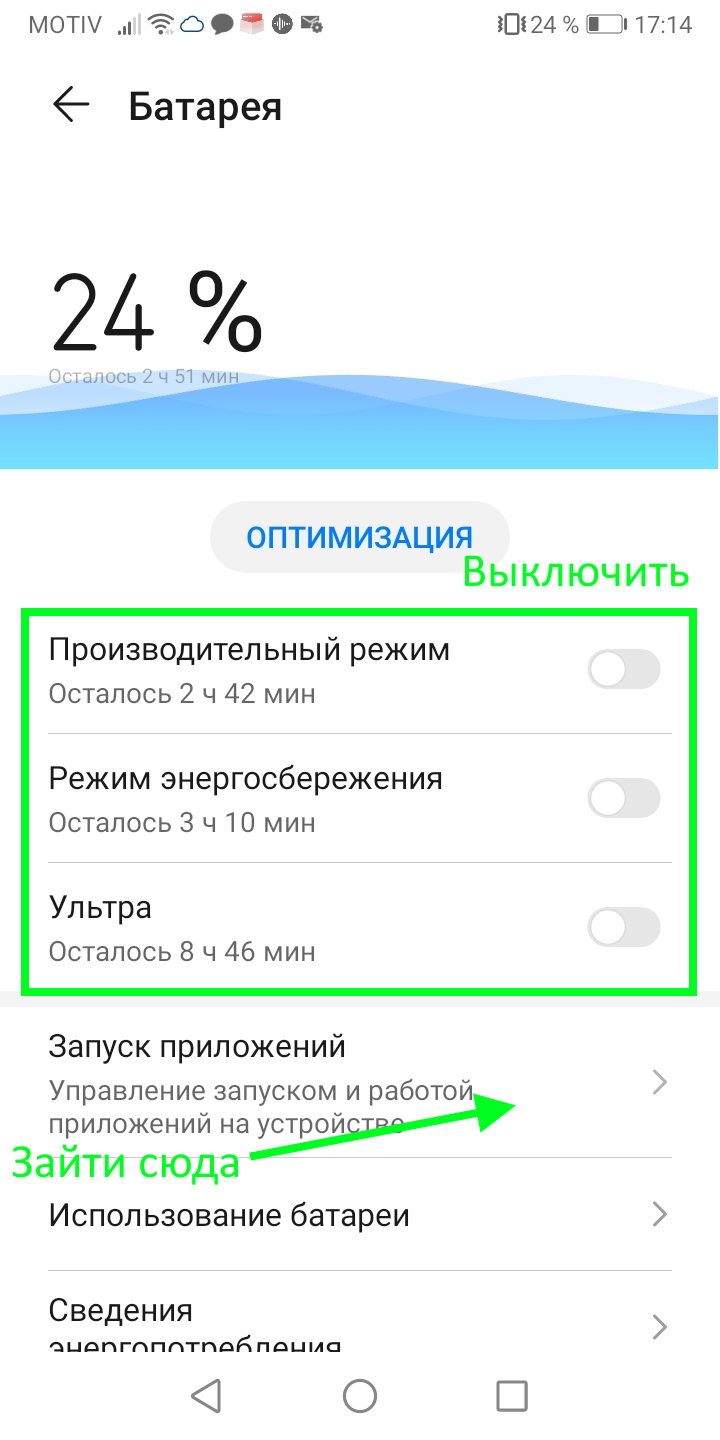
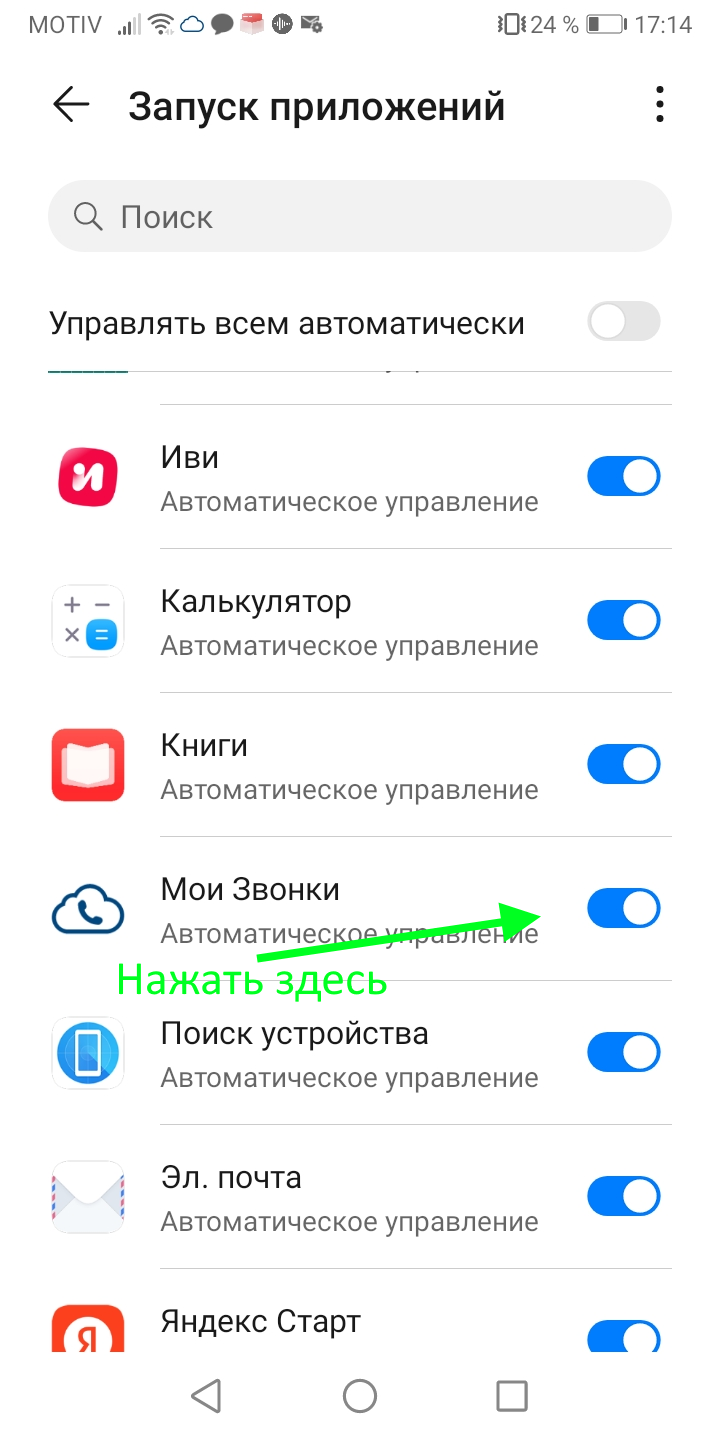
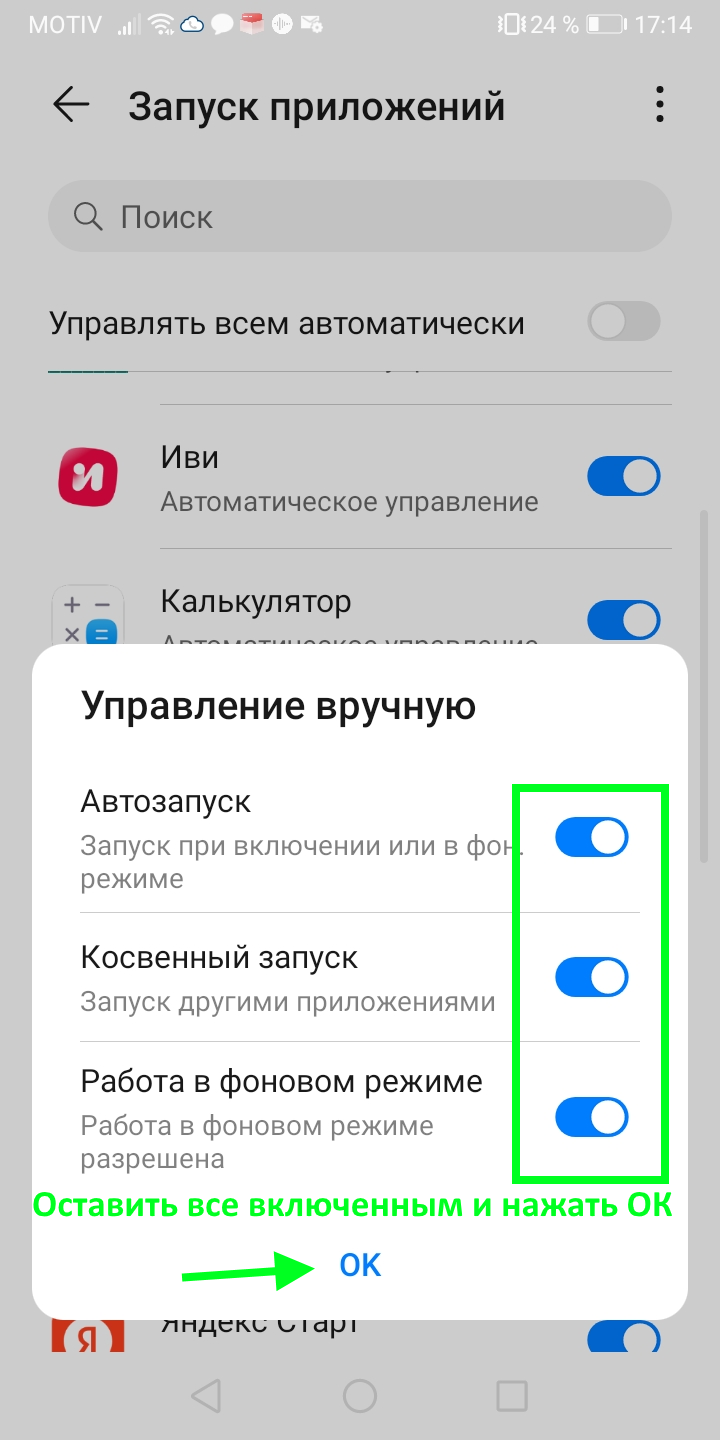
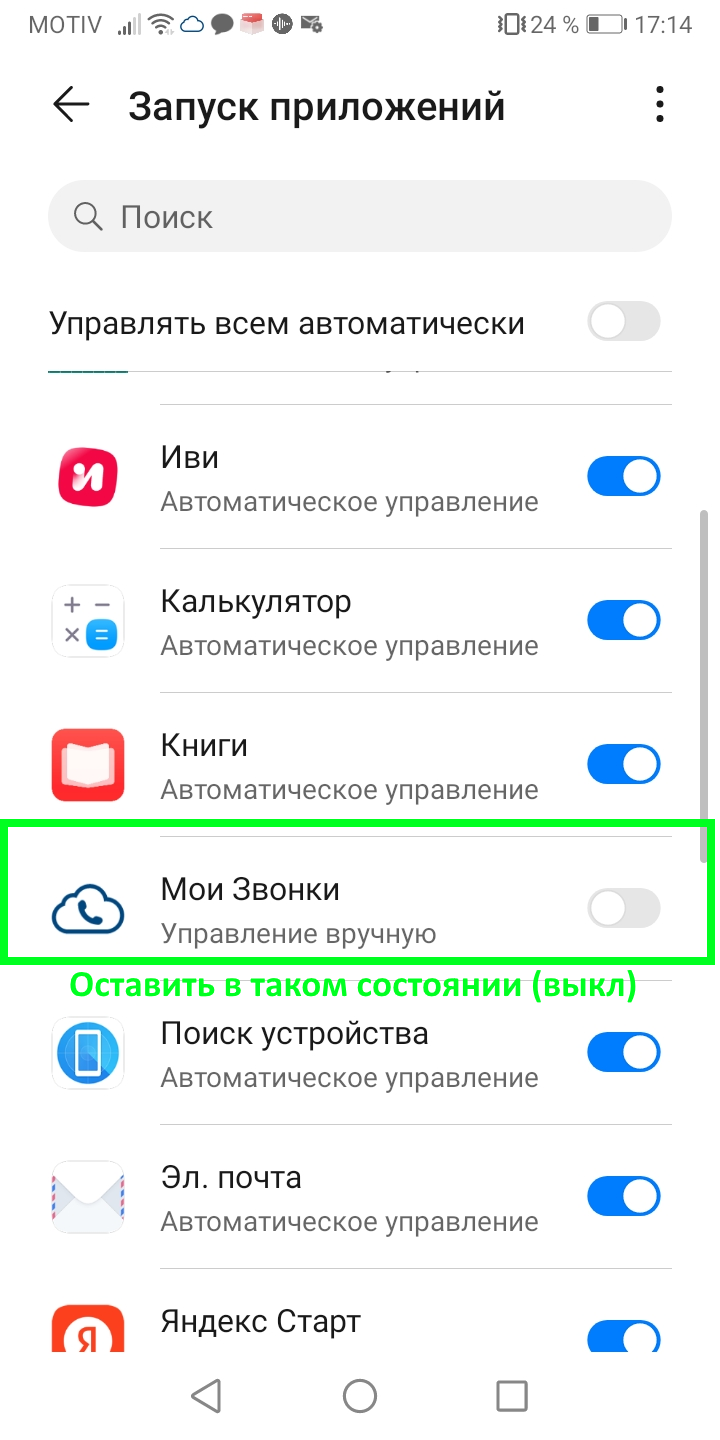
- Ручное управление запуском: Откройте Настройки → Батарея → Запуск приложений (или Запуск). Найдите «Ai2n Звонки», переключите режим с «Автоматически» на «Управление вручную». В появившемся окне включите все три параметра: Автозапуск, Косвенный запуск, Работа в фоновом режиме и подтвердите (ОК).
- Исключение из оптимизации батареи: Откройте Настройки → Приложения → Специальный доступ → Оптимизация батареи. В фильтре выберите «Все приложения», найдите «Ai2n Звонки» и установите значение «Запретить» (Не экономить заряд).
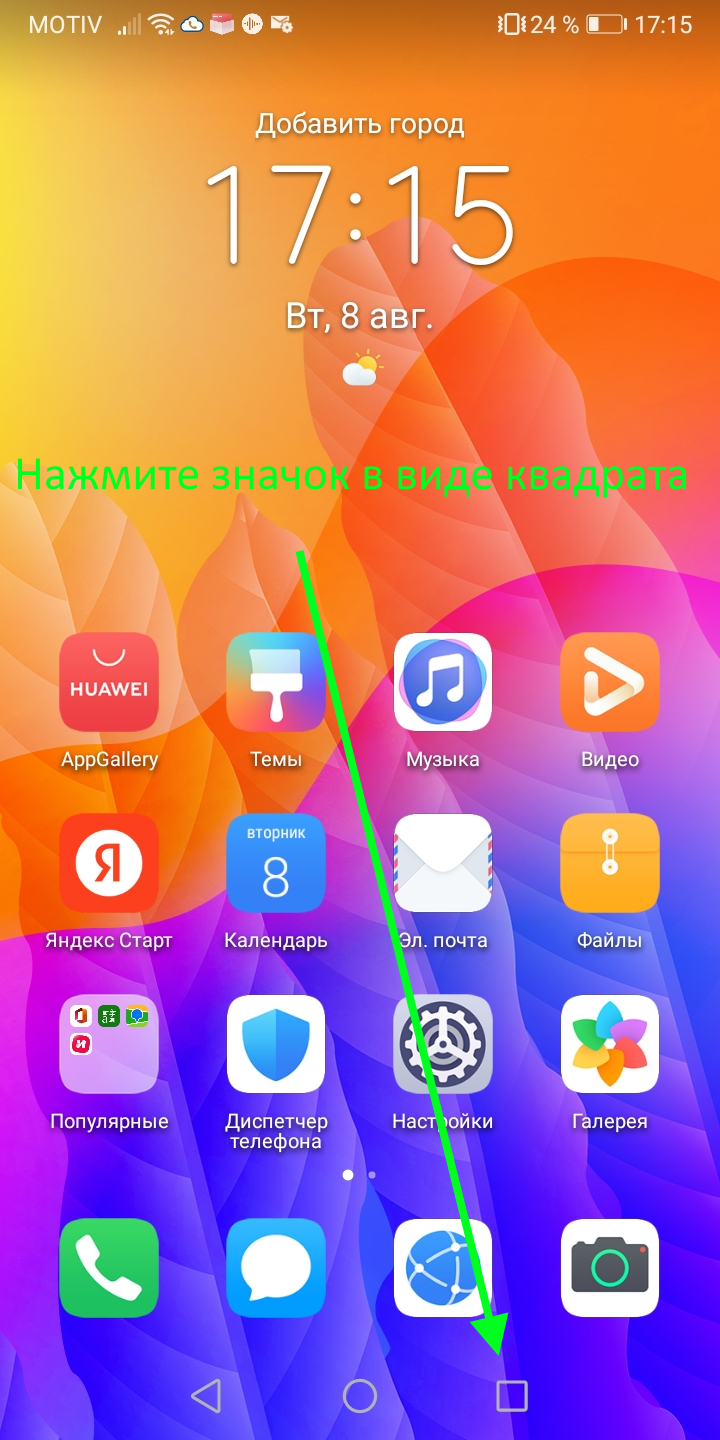
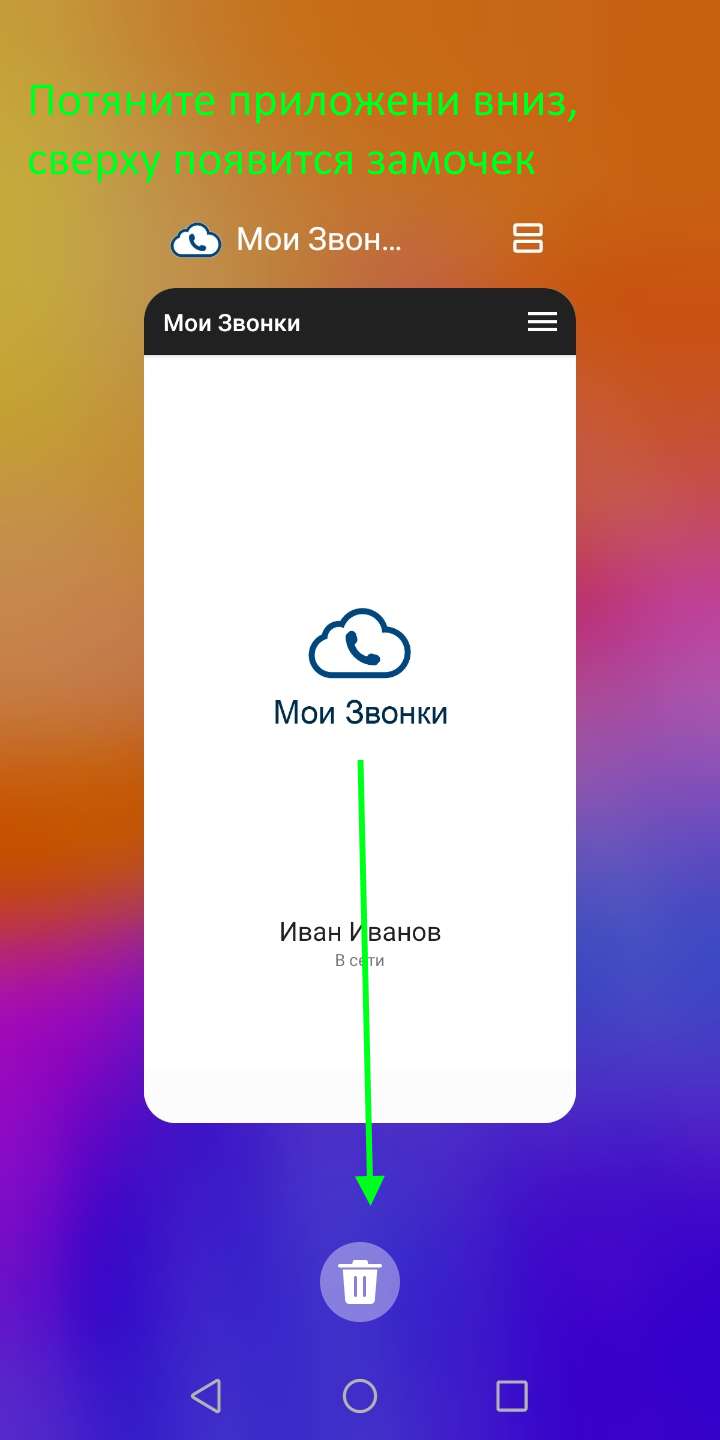
- Замок в диспетчере задач: Откройте экран последних приложений (кнопка квадрата или свайп снизу вверх с удержанием). Потяните карточку «Ai2n Звонки» вниз до появления значка закрытого замка 🔒.
- Специально для моделей Huawei Y5 Lite, Honor 7S (DRA-LX5), Honor 7A: в меню приложения «Ai2n Звонки» откройте раздел Администрирование и включите параметры «Повышенная надежность» и «Мелодия при входящем».
📱
Смартфоны Vivo и iQOO (Funtouch OS и OriginOS)
- Автозапуск в iManager: Запустите предустановленное приложение iManager → Управление приложениями → Автозапуск → разрешите работу «Ai2n Звонки».
- Высокое фоновое энергопотребление: Откройте Настройки → Батарея → Управление фоновым энергопотреблением → найдите «Ai2n Звонки» и выберите «Разрешить высокое энергопотребление в фоновом режиме».
- Фиксация замком: В окне недавних приложений потяните карточку «Ai2n Звонки» вниз до фиксации значка замка.
📱
Смартфоны Oppo (ColorOS)
- Разморозка приложений: Настройки → Батарея (Аккумулятор) → Энергосбережение → выберите «Ai2n Звонки» и отключите пункты «Заморозить фоновые приложения», «Оптимизация сбойных приложений» и «Сон».
- Пользовательский режим: В меню Батарея отключите «Интеллектуальный режим энергосбережения». Перейдите в Пользовательский режим энергосбережения → «Ai2n Звонки» и выберите «Разрешить работу приложений в фоновом режиме».
- Блокировка замком: Откройте диспетчер задач и потяните карточку «Ai2n Звонки» вниз, чтобы в углу появился значок блокировки.
📱
Смартфоны Realme (Realme UI)
- Блокировка в списке задач: Нажмите кнопку меню запущенных приложений → три точки над карточкой «Ai2n Звонки» → выберите «Блокировать» (Замок).
- Фоновая активность: Зайдите в Настройки → Батарея → Управление расходом заряда батареи приложениями → «Ai2n Звонки» → включите «Разрешить работу в фоновом режиме» и «Разрешить автозапуск».
📱
Смартфоны Tecno и Infinix (HiOS и XOS)
- Phone Master: Откройте системное приложение Phone Master → вкладка Инструменты → Управление автозапуском → включите переключатель для «Ai2n Звонки».
- Лаборатория батареи: Откройте Настройки → Лаборатория батареи (Марафонская выносливость). Выключите «Режим оптимизации» и «Экономия заряда». В меню Экономия заряда аккумулятора выберите фильтр «Все приложения» → найдите «Ai2n Звонки» → выберите «Не экономить».
- Закрепление: В списке открытых приложений нажмите замочек рядом с названием «Ai2n Звонки» или стрелочку → «Блокировать».
📱
Смартфоны OnePlus (OxygenOS)
- Оптимизация батареи: Откройте Настройки → Батарея → Оптимизация батареи → найдите «Ai2n Звонки» и переключите на «Не оптимизировать».
- Автозапуск: Откройте Настройки → Приложения → Автозапуск приложений → разрешите «Ai2n Звонки».
- Замок: В списке недавних приложений нажмите три точки над карточкой и выберите «Блокировать» (Замок).
📱
Смартфоны Meizu (Flyme)
- Откройте встроенное приложение Безопасность (Центр безопасности) → вкладка Разрешения → разрешите автозапуск для «Ai2n Звонки».
- Во вкладке Энергосбережение → Управление спящим режимом выберите для приложения «Нет ограничений» (разрешить постоянную работу в фоне).
- В списке запущенных приложений потяните окно «Ai2n Звонки» вниз до появления значка замка.
📱
Смартфоны Asus (ZenUI)
- Запустите системное приложение Менеджер автозапуска (Auto-start Manager / Mobile Manager) и разрешите автозапуск для «Ai2n Звонки». Разрешите работу в фоновом режиме.
- Если используется фирменный «Мобильный диспетчер», обязательно добавьте «Ai2n Звонки» в список исключений ускорения (Защищенные приложения), иначе очистка ОЗУ будет выгружать сервис.
📱
Смартфоны Lenovo
- Отключите энергосбережение в Настройки → Батарея.
- Если установлены системные утилиты SecureIT (раздел Ускорение), Lenovo Power или Finally Clean, внесите «Ai2n Звонки» в белый список исключений ускорения.
- В списке задач потяните карточку приложения вниз для блокировки замочком.
📱
Смартфоны Nokia
- Для моделей с Android 8 и выше: откройте Настройки → Приложения → «Ai2n Звонки» → Батарея. Включите «Разрешить работу в фоне». В пункте «Оптимизация / Экономия заряда» выберите «Все приложения» → «Ai2n Звонки» → «Не экономить».
- Для ранних моделей (Android до 8.1): в настройках приложения «Ai2n Звонки» установите режим записи в «MIC» (микрофон).
📱
Смартфоны ZTE
- Если установлено приложение Mi-assistant (Помощник): откройте Ускорение → Белый список → включите «Ai2n Звонки». В настройках ускорения откройте «Приложения в автозагрузке» и разрешите автозапуск.
- Если установлено приложение 360 Security: зайдите в Настройки → Ускорение и энергосбережение → Избранное и добавьте «Ai2n Звонки» (или удалите 360 Security).
📱
Смартфоны Fly
1. Зайдите в Настройки → Энергосбережение и отключите режим энергосбережения.
2. Удалите предустановленный Clean Master, блокирующий работу фоновых служб записи.
📱
Смартфоны LeEco (LeMobile)
- Откройте встроенное приложение Диспетчер телефона.
- Перейдите в Управление энергосбережением → Защита приложений → добавьте «Ai2n Звонки».
- В основном меню выберите Безопасность и конфиденциальность → Управление автозапуском → добавьте «Ai2n Звонки».
📱
Смартфоны TP-Link (Neffos)
1. Откройте Настройки → Батарея → выключите режим энергосбережения.
2. Нажмите «Управление режимом ожидания приложений» → добавьте «Ai2n Звонки» (разрешите работу в режиме ожидания).
3. В пункте «Режим энергосбережения для приложений» снимите все ограничения с «Ai2n Звонки».
📱
Остальные производители (Google Pixel, Motorola, Sony, LG и др.)
- Зайдите в Настройки → Батарея и отключите режим энергосбережения.
- Откройте Настройки → Приложения → «Ai2n Звонки» → Батарея и выберите «Не ограничено».
- Если в системе есть утилиты безопасности / автозапуска, дайте «Ai2n Звонки» все системные разрешения на автозапуск и фоновую работу.
Настройка записи разговоров для Android 9, 10, 11, 12, 13, 14, 15
Инструкции по включению качественной встроенной записи двух собеседников
Запись разговоров на Samsung Galaxy (Android 9 — 15)
В телефонах Samsung встроенная качественная запись звонков из линии деактивирована для европейского региона, но активна в регионах Индия (INS), Таиланд (THL), Вьетнам (XXV), Индонезия (XID), Украина (SEK), Израиль (ILO).
Откройте стандартный номеронабиратель (телефонная трубка) → меню (три точки) → Настройки → Запись вызовов. Если пункт есть, включите «Автоматическая запись».
Смените регион продажи аппарата на THL или XXV с помощью бесплатной сервисной утилиты SamFW Tool (через режим ADB с компьютера без перепрошивки и потери данных за 2 минуты). После смены CSC в номеронабирателе мгновенно появляется нативная кнопка и меню автоматической записи вызовов.
Откройте мобильное приложение «Ai2n Звонки» → Настройки → включите галочку «Использовать встроенную запись». Приложение будет автоматически перехватывать и отправлять чистые HD-записи звонков в ваш облачный Личный кабинет.
Запись разговоров на Huawei и Honor (Модули рекордера)
Для включения записи на Huawei и Honor достаточно установить официальный системный APK-модуль рекордера, подходящий под вашу версию EMUI или MagicOS:
После установки модуля: зайдите в Настройки → Приложения → Запись вызовов (Recorder) → Права и разрешите все разрешения. В номеронабирателе включите автоматическую запись, а в приложении «Ai2n Звонки» поставьте галочку «Использовать встроенную запись».
Запись разговоров на Xiaomi, Redmi, POCO (MIUI и HyperOS)
1. Откройте приложение «Телефон» (номеронабиратель) → значок меню → Запись вызовов → включите «Записывать вызовы автоматически».
2. В приложении «Ai2n Звонки» в Настройках включите «Использовать встроенную запись».
На смартфонах с европейской прошивкой встроенная запись часто заблокирована Google. Достаточно в Настройки → Расширенные настройки → Регион выбрать Тайланд или прошить индонезийскую версию (ID), в которой предустановлена нативная звонилка MIUI/HyperOS с великолепной записью разговоров.
Запись разговоров на Vivo, Oppo, Tecno, Infinix
В большинстве моделей брендов Tecno, Infinix, Vivo и Oppo встроенная качественная запись разговоров из линии присутствует из коробки на уровне заводской операционной системы!
- Откройте номеронабиратель → меню Настройки → Запись вызовов → включите «Автоматическая запись».
- Если в звонилке настройки нет, откройте Настройки телефона → Системные приложения → Телефон → Запись вызова → Автоматически.
- В приложении «Ai2n Звонки» в разделе Настройки поставьте галочку «Использовать встроенную запись».
Запись разговоров на OnePlus (OxygenOS)
На телефонах OnePlus нативная функция записи скрыта в прошивке OxygenOS. Активируйте ее с помощью утилиты jOnePlus Tools (включите флаг Call recorder service, чтобы запись оставалась активной после перезагрузок). Затем в номеронабирателе включите Call Record, а в приложении «Ai2n Звонки» — опцию «Использовать встроенную запись».
Проверка работоспособности сервиса
Убедитесь, что все настроено корректно и звонки поступают в облако
Сделайте короткий входящий или исходящий вызов продолжительностью от 5 секунд. Откройте Личный кабинет на странице Журнал звонков: звонок отобразится с именем сотрудника, номером абонента, точной длительностью и аудиозаписью.
Перезагрузите телефон сотрудника. Приложение «Ai2n Звонки» не нужно открывать вручную — фоновый сервис стартует автоматически при загрузке системы (BootReceiver) и продолжит фиксировать вызовы.